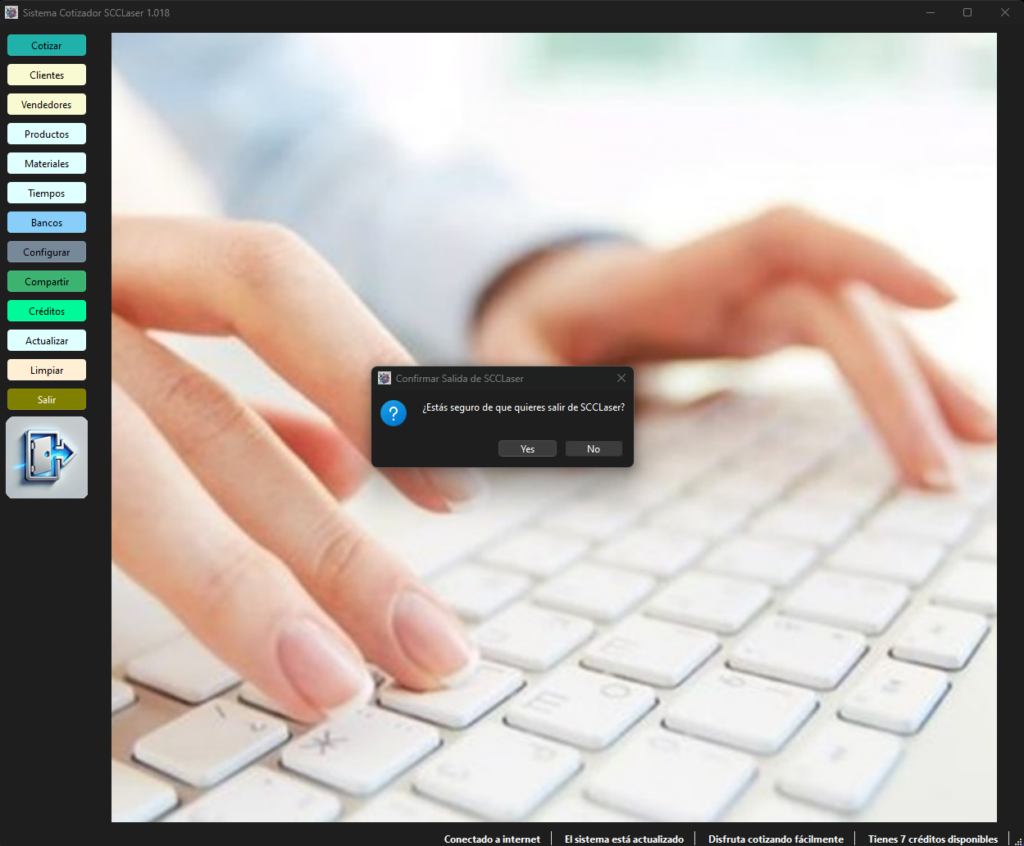
Ventana principal
Bienvenido al manual de usuario de SCCLaser! En esta guía, exploraremos las funciones principales disponibles en la ventana principal del software, diseñada para facilitar la gestión de tus cotizaciones de forma profesional y eficiente.
Vista General
La ventana principal de SCCLaser presenta un diseño intuitivo con las siguientes secciones y funciones principales, accesibles desde el menú lateral:
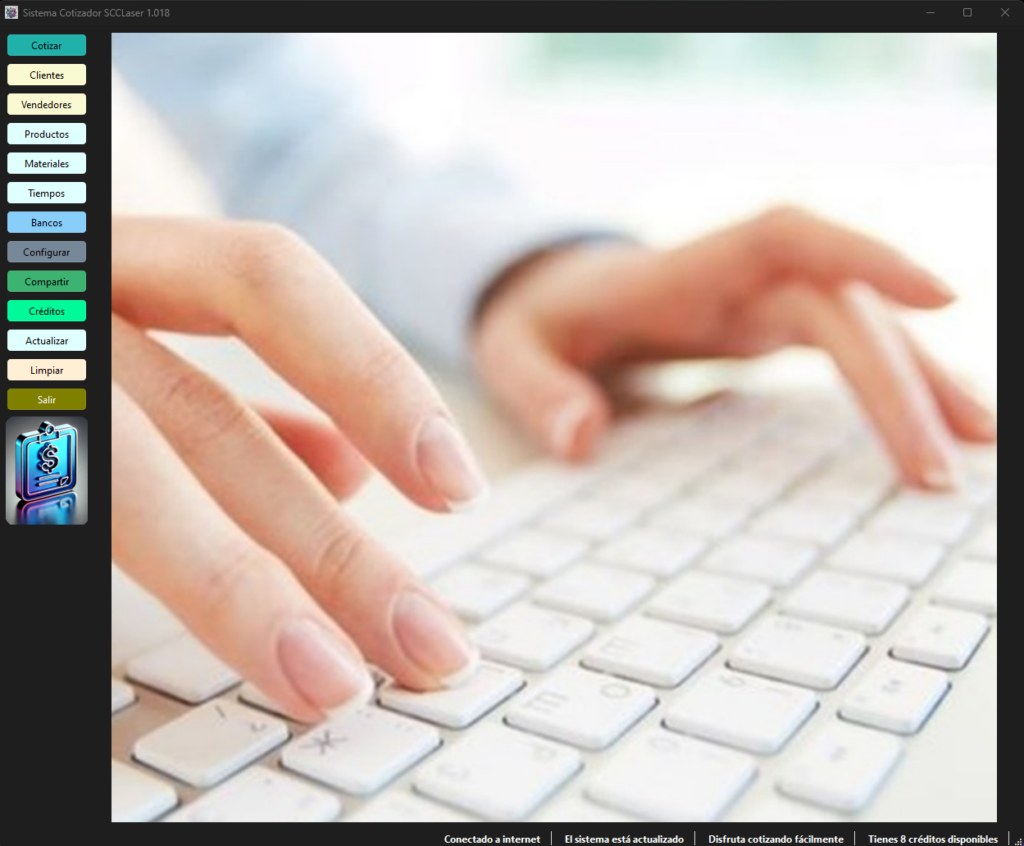
- Cotizar: Accede al módulo para generar cotizaciones rápidas y detalladas.
- Clientes: Administra la base de datos de tus clientes, incluyendo contactos y detalles importantes.
- Vendedores: Gestiona los datos de los vendedores asociados a tu negocio.
- Productos: Registra y edita los productos disponibles para cotizar.
- Materiales: Lleva un control de los materiales utilizados en los procesos de fabricación.
- Tiempos: Configura y calcula los tiempos necesarios para cada trabajo.
- Bancos: Guarda y organiza información relacionada con cuentas bancarias.
- Configurar: Personaliza parámetros de las cotizaciones según las necesidades de tu negocio.
- Compartir: Función para exportar y compartir información con tus clientes o equipo.
- Créditos: Accede a la tienda de créditos para habilitar funciones adicionales.
- Actualizar: Mantén el software al día con las últimas mejoras y actualizaciones.
- Limpiar: Borra datos temporales o resetea parámetros según sea necesario.
- Salir: Cierra la aplicación de manera segura.
Elementos Visuales
En la parte central de la ventana, puedes visualizar una imagen o representación que refuerza el enfoque profesional del software. Además, en la barra inferior encontrarás indicadores importantes, como:
- Estado de conexión a Internet.
- Información sobre la última actualización.
- Créditos disponibles.
Personalización
SCCLaser permite que cada usuario adapte ciertas funcionalidades para optimizar su experiencia según las necesidades específicas de su negocio.
Descripción de la Ventana de Cotización en SCCLaser
La ventana de Cotización de SCCLaser está diseñada para gestionar y crear cotizaciones de manera detallada y profesional. A continuación, se describen los elementos principales de esta interfaz:
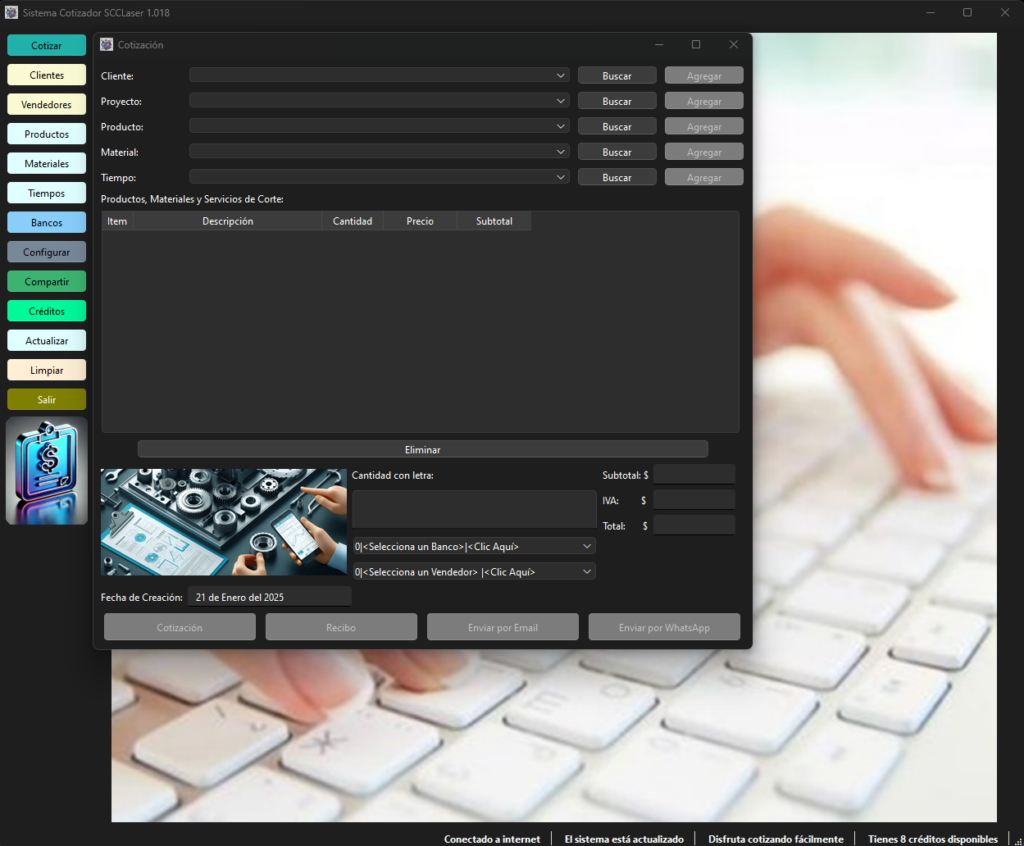
Elementos de Entrada y Gestión:
- Campos para Datos de la Cotización:
- Cliente: Selección del cliente asociado a la cotización mediante un buscador.
- Proyecto: Especificación del nombre o identificador del proyecto a cotizar.
- Producto: Selección de productos disponibles en la base de datos.
- Material: Determina los materiales utilizados para el proyecto.
- Tiempo: Configuración del tiempo requerido para completar el trabajo.
- Botones de Acción:
- Buscar: Permite buscar elementos en las listas desplegables.
- Agregar: Añade los elementos seleccionados a la tabla de detalles de la cotización.
Tabla de Productos, Materiales y Servicios:
- Columnas Principales:
- Item: Número o identificador del artículo en la lista.
- Descripción: Detalle del producto, material o servicio.
- Cantidad: Cantidad requerida.
- Precio: Precio unitario del elemento.
- Subtotal: Total parcial calculado.
Área de Resumen:
- Opciones de Eliminación:
- Botón Eliminar para quitar elementos seleccionados de la tabla.
- Cálculos Automáticos:
- Subtotal, IVA y Total se calculan automáticamente en base a los datos ingresados.
- Cantidad con Letra: Muestra el total en formato textual.
Opciones Adicionales:
- Selección de Banco: Permite asociar la cotización a una cuenta bancaria.
- Selección de Vendedor: Especifica al vendedor relacionado con la cotización.
- Fecha de Creación: Campo automático que indica la fecha de emisión.
Opciones de Exportación y Envío:
- Cotización: Genera la cotización en formato visual o imprimible.
- Recibo: Emite un recibo asociado a la cotización.
- Enviar por Email: Opción para compartir la cotización directamente vía correo electrónico.
- Enviar por WhatsApp: Exporta y envía la cotización mediante WhatsApp.
Diseño Visual y Experiencia del Usuario:
- Imagen Ilustrativa: Una sección gráfica para representar profesionalismo y tecnología.
- Estilo Minimalista: Organización de elementos con colores intuitivos para facilitar la navegación.
- Barra Inferior:
- Estado de conexión a internet.
- Indicadores de actualizaciones y créditos disponibles.
Funcionamiento del Botón “Buscar” Cliente en la Ventana de Cotización
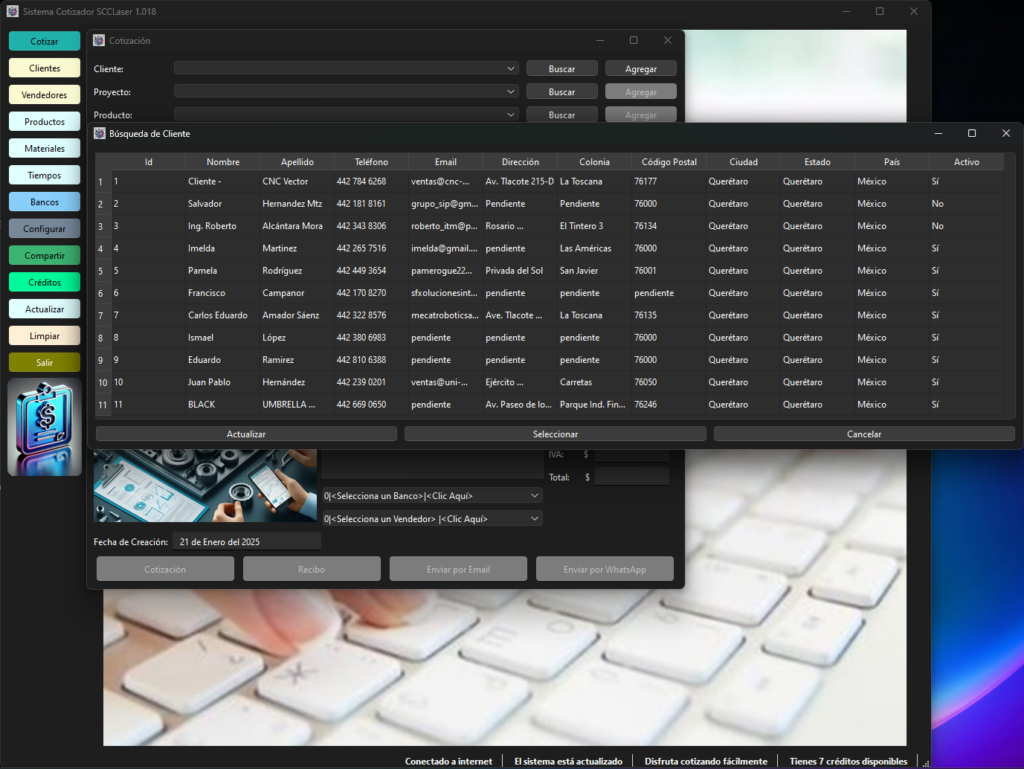
Cuando se da clic en el botón Buscar en la sección de Cliente, el sistema despliega una ventana emergente denominada Búsqueda de Cliente. A continuación, se detalla su funcionalidad y flujo de trabajo:
1. Ventana Emergente – Búsqueda de Cliente
- Propósito: Facilitar la selección de un cliente de la base de datos para asociarlo con la cotización.
- Contenido Visual:
- Una tabla estructurada que contiene la información completa de los clientes registrados en el sistema.
2. Componentes de la Tabla
La tabla está organizada en columnas que incluyen los siguientes datos:
- Id: Identificador único del cliente.
- Nombre: Nombre del cliente.
- Apellido: Apellido del cliente.
- Teléfono: Número telefónico de contacto.
- Email: Dirección de correo electrónico.
- Dirección: Calle y número del cliente.
- Colonia: Colonia donde reside el cliente.
- Código Postal: Código postal correspondiente a la dirección del cliente.
- Ciudad: Ciudad correspondiente a la dirección del cliente.
- Estado: Estado correspondiente a la dirección del cliente.
- Activo: Denota la actividad del cliente.
3. Opciones de Acción
- Actualizar: Refresca la tabla para incluir nuevos registros o cambios en la base de datos de clientes.
- Seleccionar: Permite elegir un cliente de la tabla para asociarlo a la cotización.
- Cancelar: Cierra la ventana sin realizar ninguna acción, devolviendo al usuario a la pantalla principal de cotización.
4. Flujo de Trabajo
- Interacción Inicial:
- El usuario da clic en el botón Buscar ubicado al lado del campo Cliente en la pantalla de cotización.
- Visualización:
- Se abre la ventana emergente Búsqueda de Cliente, mostrando todos los registros disponibles.
- Filtrado Visual:
- El usuario puede desplazarse por la tabla para encontrar al cliente deseado.
- Acción del Usuario:
- El usuario selecciona un cliente de la tabla y da clic en el botón Seleccionar.
- Resultado:
- El cliente elegido se asigna automáticamente al campo Cliente en la ventana principal de cotización.
- Si se presiona Cancelar, la ventana se cierra y no se realiza ninguna acción.
Detalles Adicionales
- Interactividad: Los datos de la tabla son interactivos, permitiendo al usuario buscar y navegar por grandes volúmenes de información de manera eficiente.
- Control de Errores:
- Si no hay clientes registrados, la tabla mostrará un mensaje indicando que la base de datos está vacía.
- Optimización:
- El botón Actualizar asegura que los datos visualizados sean los más recientes.
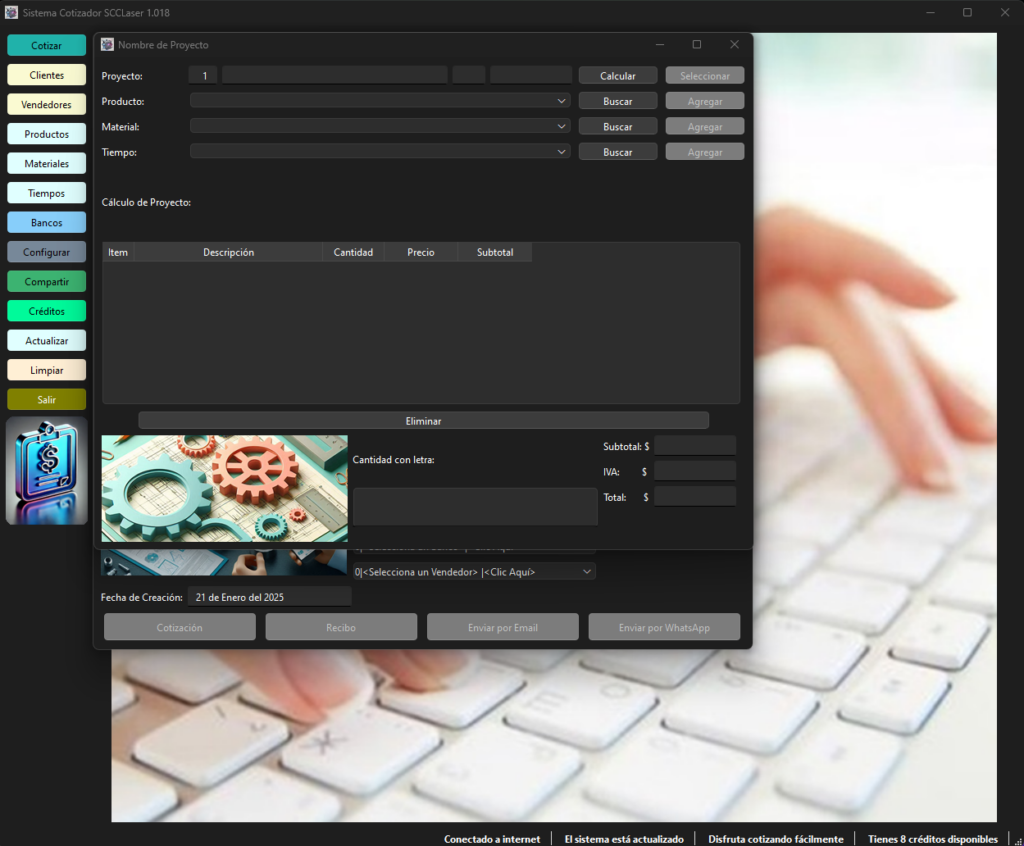
Funcionamiento del Botón “Buscar” en el Campo Proyecto
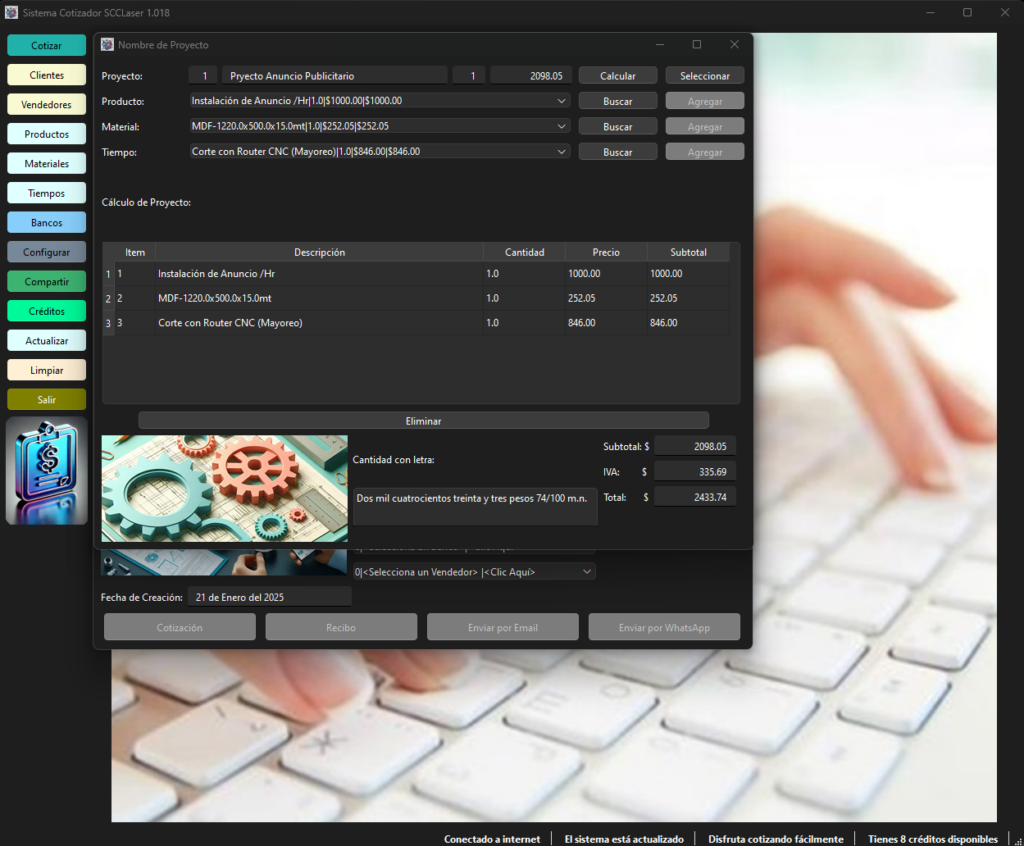
El botón Buscar, ubicado en la sección de Proyecto dentro de la ventana de cotización, está diseñado para facilitar la estimación de costos de proyectos personalizados basados en los conceptos y componentes necesarios para su desarrollo. A continuación, se describe en detalle su funcionamiento:
1. Selección del Proyecto
- Al dar clic en el botón Buscar, se despliega una ventana emergente que permite seleccionar o crear un nuevo proyecto.
- El proyecto puede ser definido por un nombre que identifique de manera general el trabajo o servicio solicitado por el cliente.
2. Configuración de los Conceptos del Proyecto
- En esta ventana, el usuario puede agregar todos los conceptos necesarios que forman parte del proyecto, tales como:
- Materiales específicos.
- Tiempos de trabajo.
- Costos de mano de obra.
- Uso de equipos o herramientas.
- Cualquier otro servicio adicional.
- Flexibilidad: No es necesario detallar todos los componentes al cliente, solo se registran para realizar el cálculo del costo total.
3. Función de Cálculo
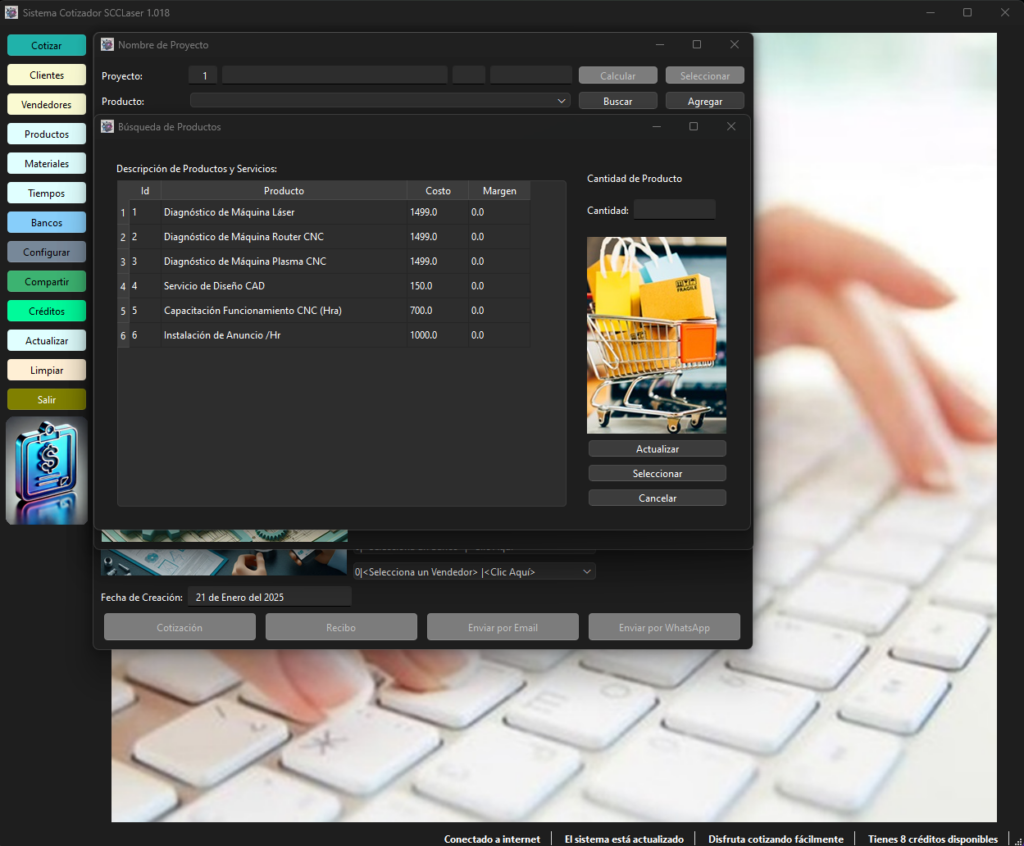
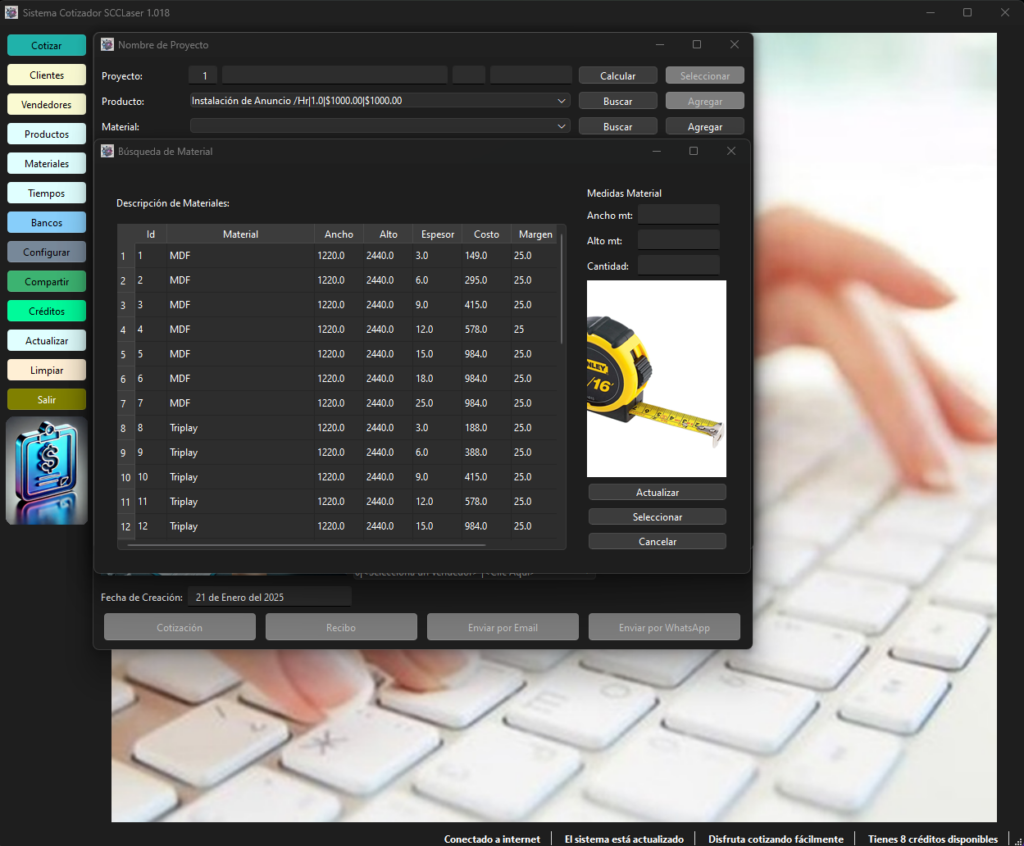
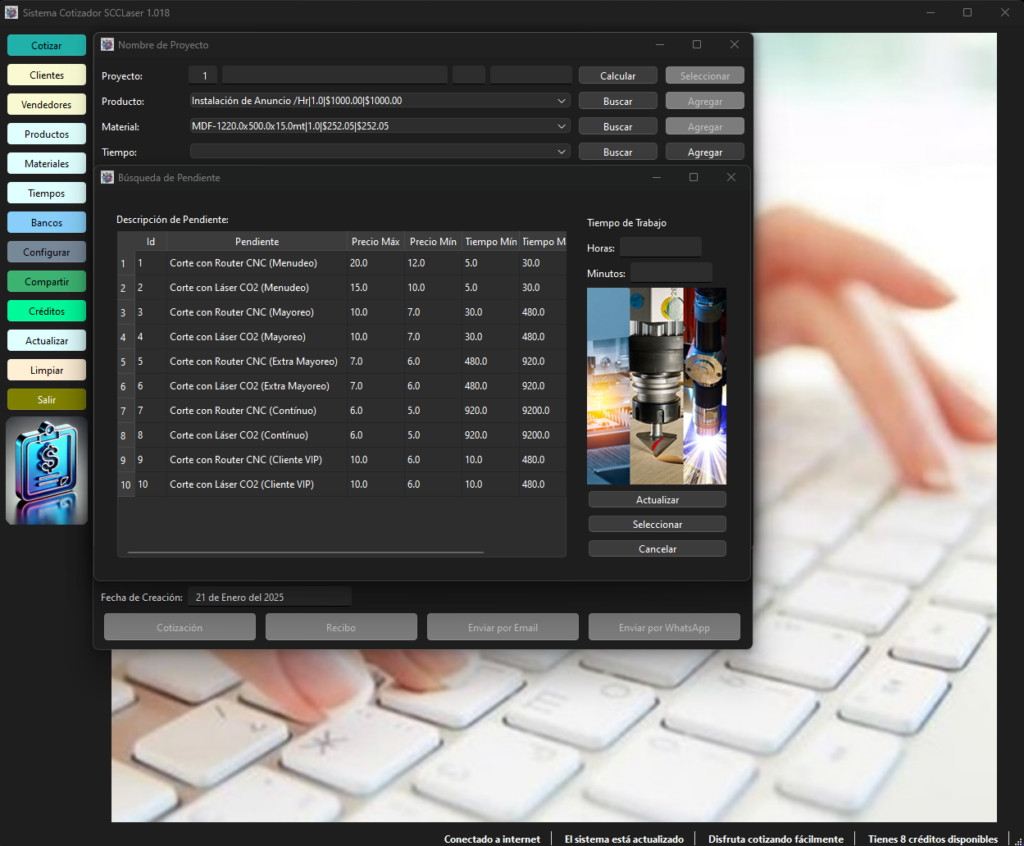
- Una vez definidos los conceptos necesarios para el proyecto, el usuario da clic en el botón Calcular.
- El sistema realiza automáticamente las siguientes acciones:
- Suma los costos de todos los conceptos seleccionados.
- Calcula el costo total en función de la cantidad o volumen solicitado por el cliente.
- Actualiza el precio final del proyecto en la pantalla principal de cotización.
4. Ventajas del Cálculo Automático
- Rapidez: Simplifica el proceso de creación de cotizaciones para proyectos complejos.
- Precisión: Evita errores humanos en los cálculos, ya que el sistema asegura la suma correcta de todos los conceptos.
- Eficiencia: Permite al usuario centrarse en la interacción con el cliente en lugar de en los cálculos manuales.
- Escalabilidad: Adecuado para proyectos pequeños o grandes, ajustando el precio de acuerdo con el volumen solicitado.
5. Presentación del Resultado
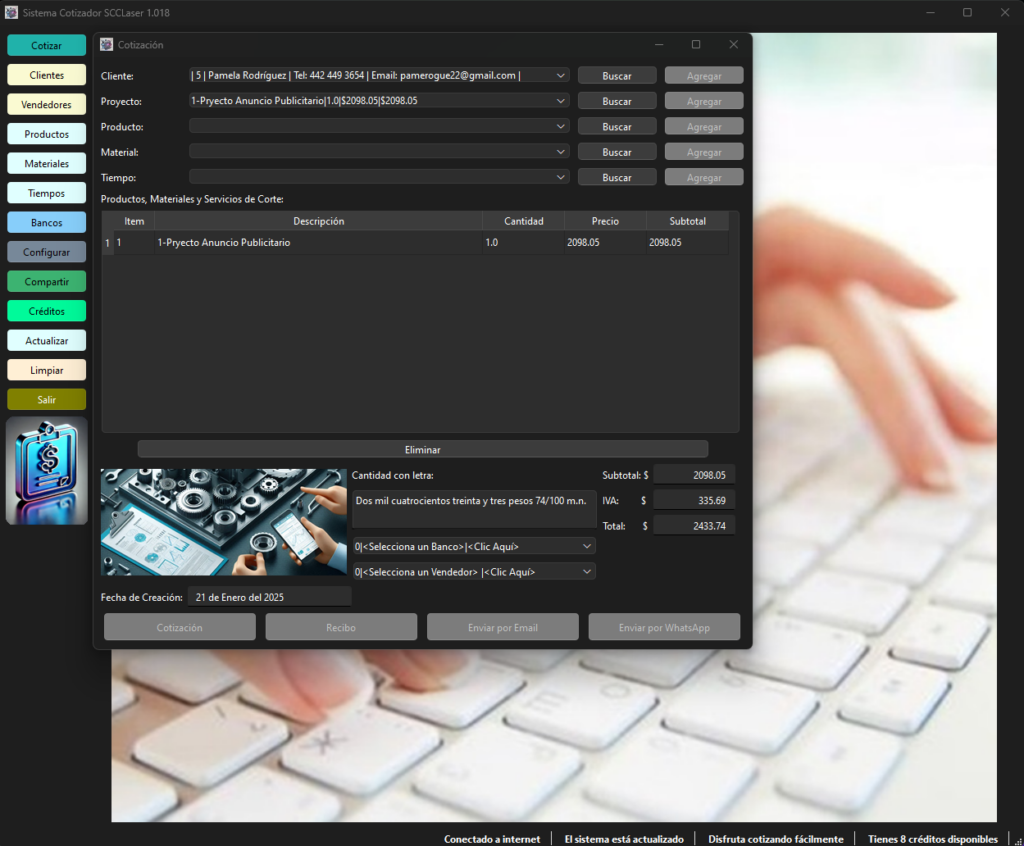
- Una vez calculado, el costo del proyecto se muestra en el campo correspondiente de la ventana principal.
- Este precio puede ser utilizado para:
- Generar la cotización.
- Imprimir recibos.
- Enviar al cliente por correo electrónico o WhatsApp.
6. Ejemplo de Flujo
- Un cliente solicita una cotización para fabricar un lote de 500 piezas personalizadas.
- El usuario selecciona el proyecto “Lote de Piezas Personalizadas”.
- Define los materiales necesarios, el tiempo estimado de fabricación y los costos asociados.
- Da clic en Calcular.
- El sistema genera automáticamente el precio total para las 500 piezas, basado en los conceptos y el volumen y calcula el precio unitario por pieza en ese volúmen.
Este sistema permite a SCCLaser destacarse como una herramienta profesional, ahorrando tiempo y proporcionando resultados precisos para proyectos de cualquier nivel de complejidad.
Es necesario dar clic en agregar al cliente, a cualquier concepto de producto, material o tiempo y seleccionar en el combo el banco y el que cotiza para que se active el botón cotización y recibo.
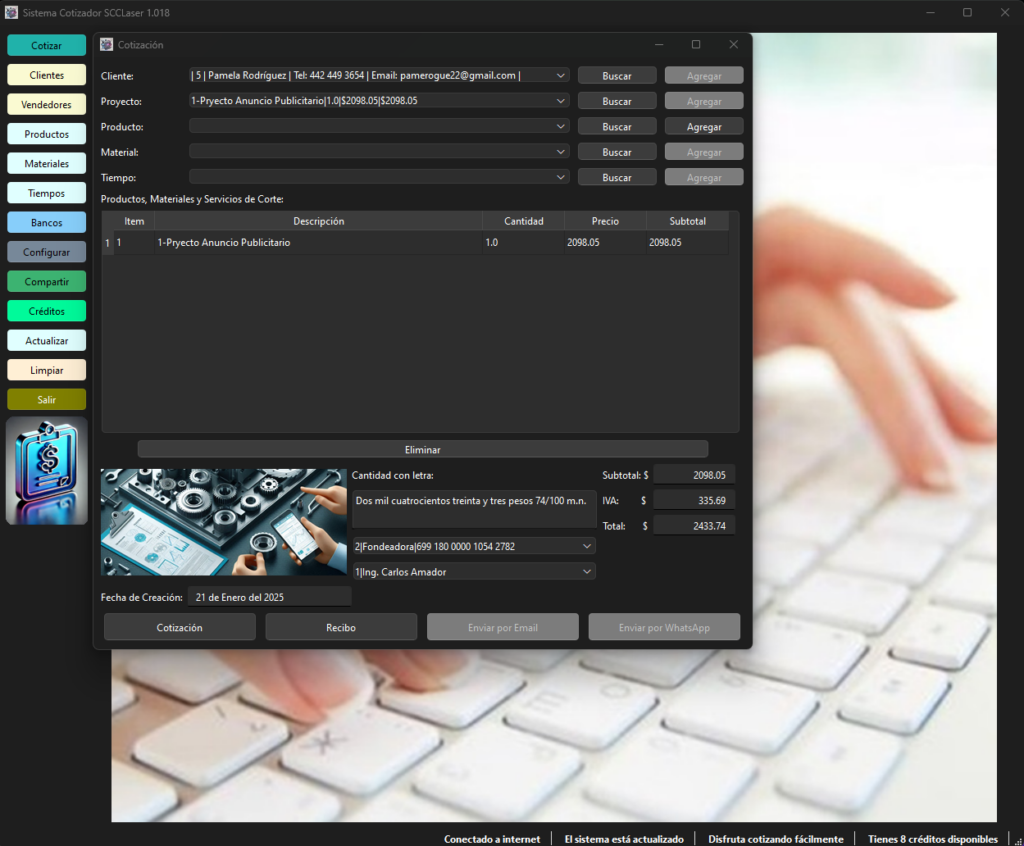
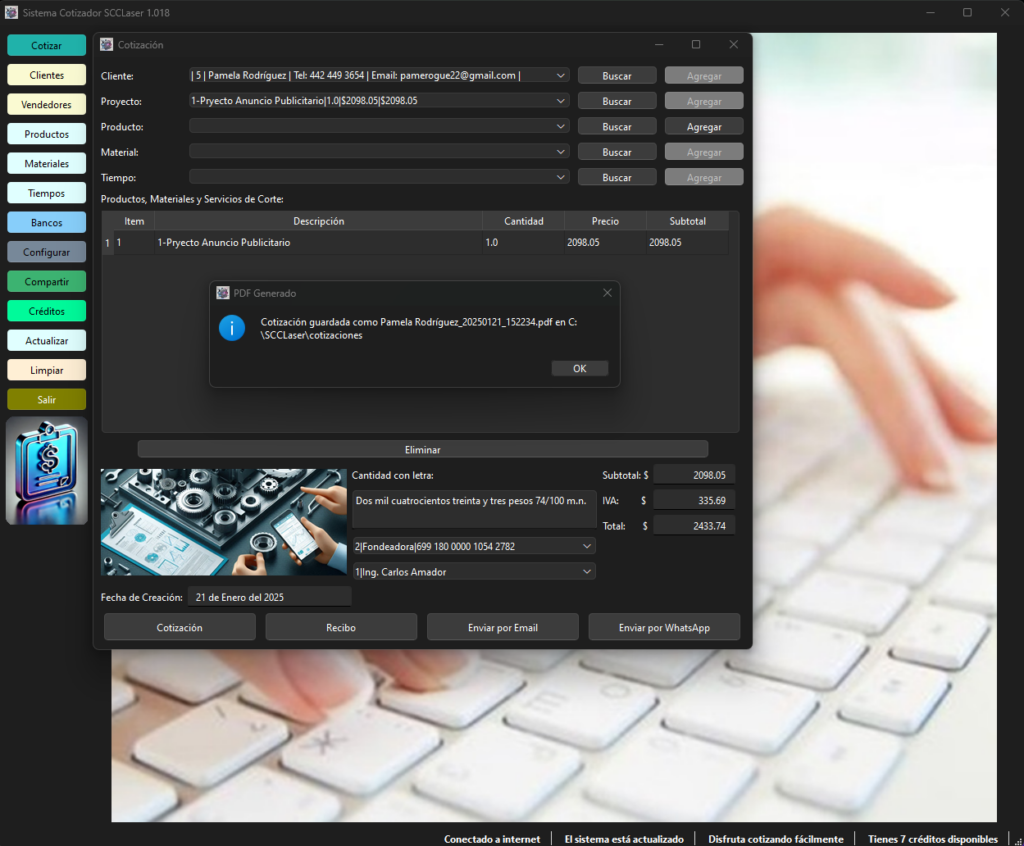
Después se da clic en cualquiera de estos dos botones activos para generar la cotización o recibo en formato PDF profesional. El sistema da aviso y muestra la ruta y nombre del archivo PDF creado.
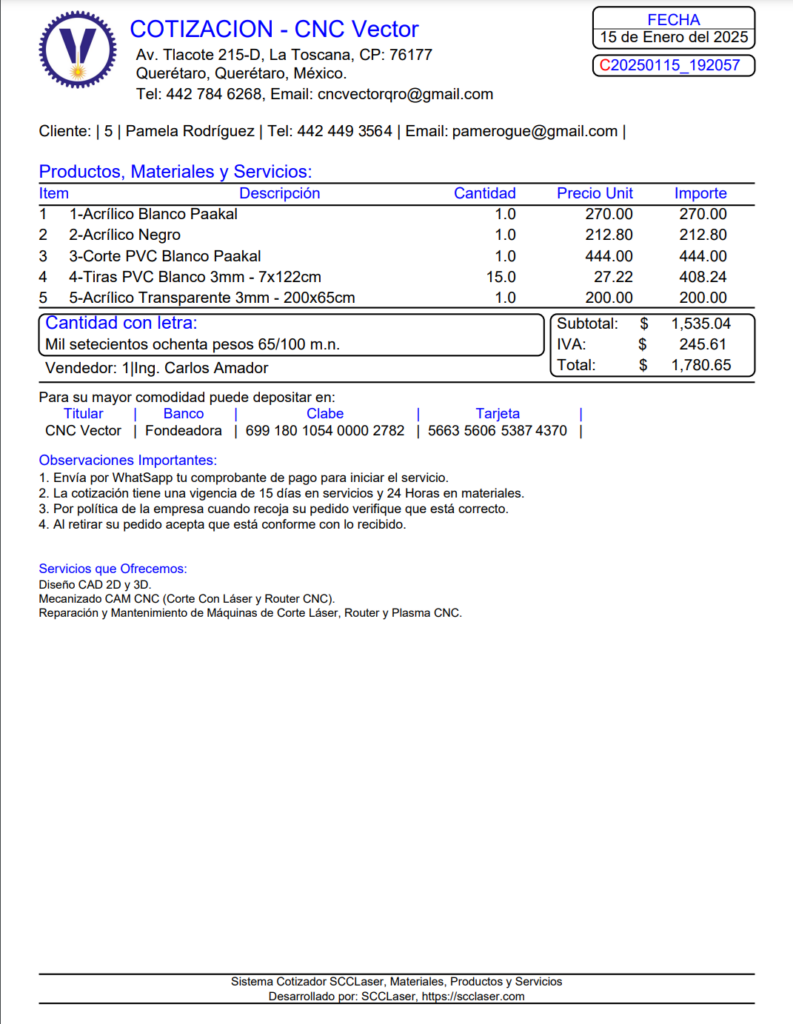
Presentación de la cotización en formato PDF profesional.
Así queda la presentación del PDF profesional mostrando una organización fácil de entender con todos los detalles necesarios para el control de una cotización porporcionando al cliente la información necesaria tanto el desgloce de productos o servicios así como la información bancaria para transferencia o depósito. Anexando notas importantes o políticas que el cliente debe cumplir para realizar su pedido. También con una sección de publicidad para que publique los servicios que realiza y de esta manera el cliente o quien revise la cotización pueda conocer más su empresa y sus servicios.
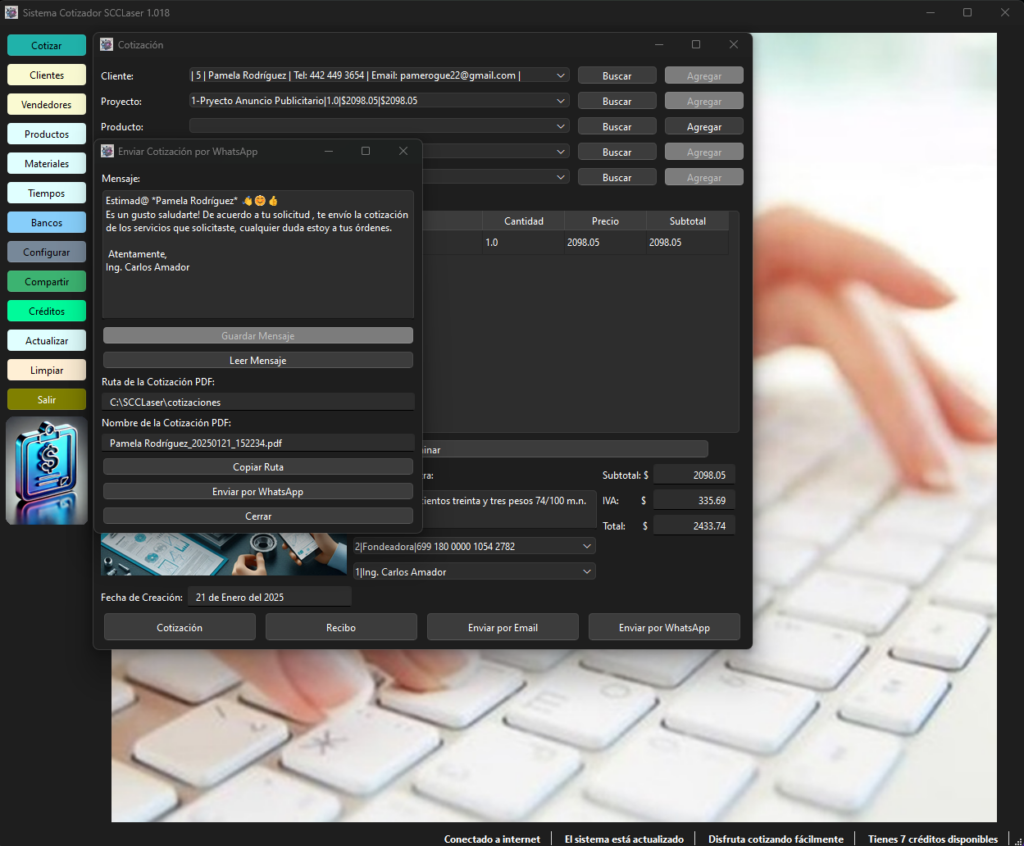
Después de activar los botones para la generación del PDF se activan los botones para enviar la cotización por WhatsApp o Email. Mostrando un mensaje que podrá personalizar en el que se agrega automáticamente el nombre del cliente y del vendedor. Podrá ver la ruta del archivo así como copiar la ruta para que la busqueda sea sencilla cuando la agregue al contacto de WhatsApp.
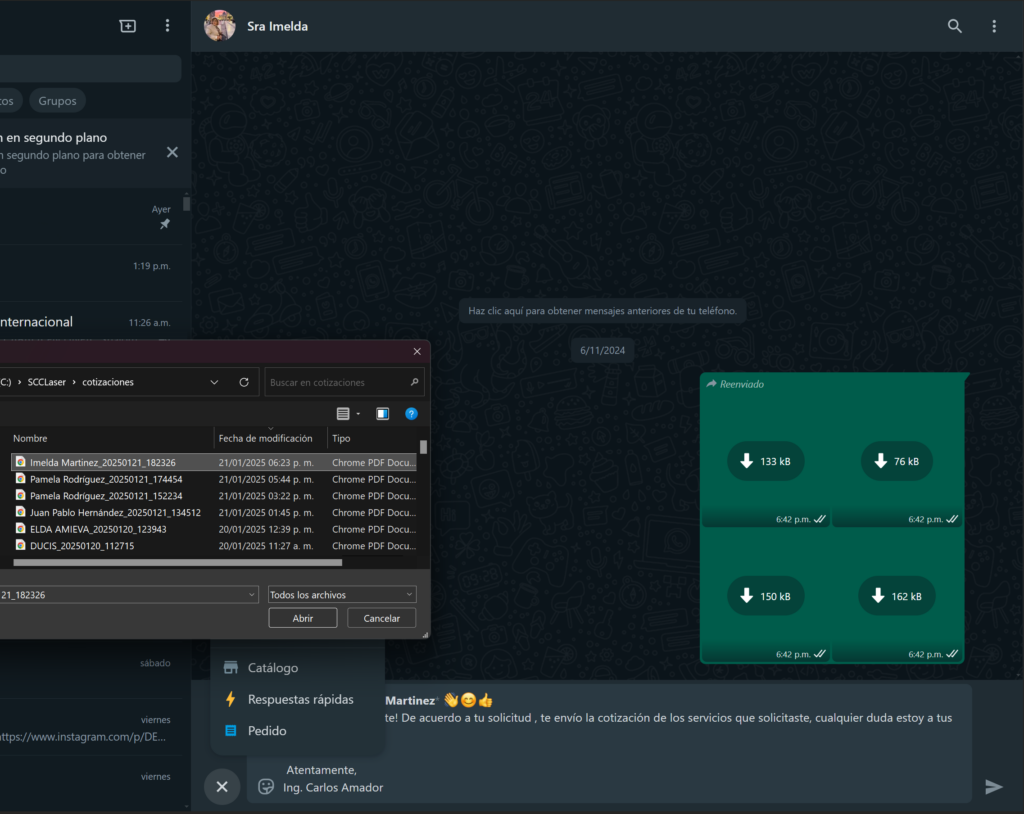
Al dar clic en el botón “Enviar por WhatsApp” se abrirá automáticamente WhatsApp Web, será necesario que le de acceso dando lectura al código QR desde su aplicación movil, encuanto de da el acceso se agrega el mensaje al contacto, ya solo se procede a agregar la ruta y seleccionar la cotización para anexarla al mensaje.
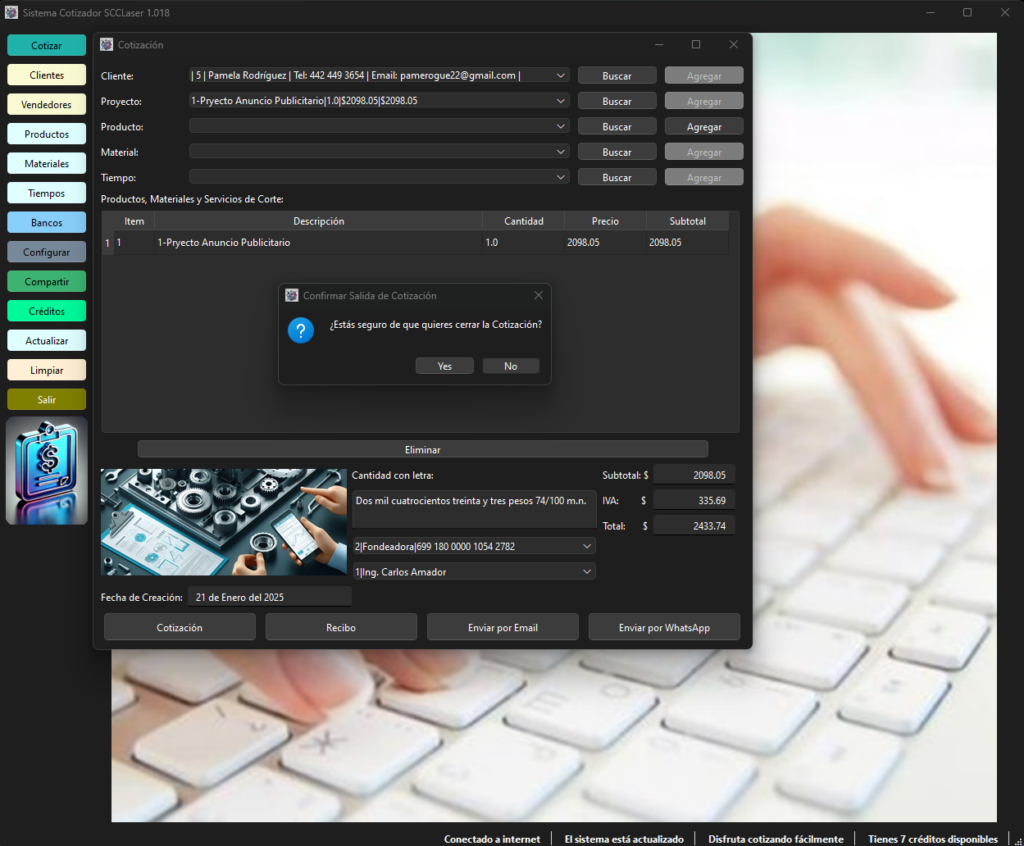
Al cerrar la ventana Cotización, el sistema preguntará ¿Estás seguro… de cerrar la Cotización? esto para prevenir la perdida de la información capturada.
Descripción de la Ventana de Captura de Clientes en SCCLaser
La ventana Captura de Clientes permite gestionar y registrar la información de los clientes de manera completa y organizada. A continuación, se describen los elementos principales y las funcionalidades de cada botón:
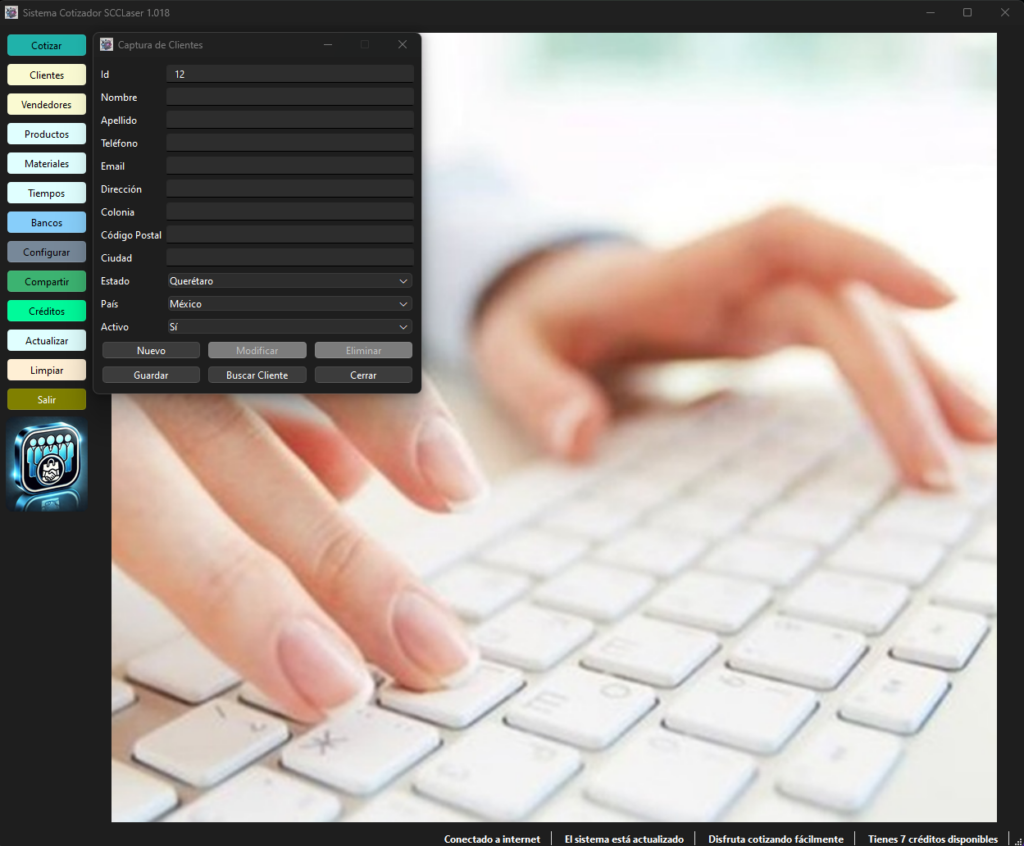
1. Campos de Captura
- Id: Número identificador único para cada cliente (autogenerado o asignado).
- Nombre: Nombre del cliente.
- Apellido: Apellido del cliente.
- Teléfono: Número telefónico de contacto.
- Email: Dirección de correo electrónico.
- Dirección: Calle y número donde reside el cliente.
- Colonia: Colonia del cliente.
- Código Postal: Código postal correspondiente a la dirección.
- Ciudad: Ciudad del cliente.
- Estado: Estado de residencia del cliente (seleccionable de una lista desplegable).
- País: País de residencia del cliente (por defecto, México; modificable según necesidades).
- Activo: Estado del cliente (activo o inactivo), seleccionado de un menú desplegable.
2. Botones Funcionales
- Nuevo:
- Limpia todos los campos de entrada, permitiendo al usuario capturar los datos de un nuevo cliente.
- Modificar:
- Permite editar los datos de un cliente seleccionado previamente.
- Eliminar:
- Borra el registro del cliente actualmente seleccionado de la base de datos.
- Guardar:
- Guarda la información capturada o editada en la base de datos. Este botón se habilita solo cuando todos los campos obligatorios están completos.
- Buscar Cliente:
- Abre una ventana o despliega una tabla para buscar clientes ya registrados en la base de datos. Es útil para verificar o modificar información existente.
- Cerrar:
- Cierra la ventana de captura de clientes y regresa a la interfaz principal de SCCLaser.
3. Diseño y Organización
- Interfaz Clara: Los campos están organizados de manera lógica para facilitar el llenado de la información.
- Menús Desplegables: Facilitan la selección de datos como estado, país y estado de actividad del cliente.
- Botones Intuitivos: Cada botón tiene un propósito claro y está etiquetado de forma comprensible.
4. Flujo de Trabajo
- El usuario accede a la ventana desde el menú Clientes.
- Decide si:
- Captura un cliente nuevo dando clic en Nuevo.
- Modifica un cliente existente utilizando Buscar Cliente y luego Modificar.
- Completa los campos necesarios.
- Da clic en Guardar para almacenar los datos o Eliminar si desea borrar un registro.
- Cierra la ventana al finalizar utilizando el botón Cerrar.
Esta ventana es esencial para garantizar que toda la información del cliente esté disponible y organizada, facilitando la gestión de cotizaciones y la interacción con los clientes.
Descripción de la Ventana de Captura de Vendedores en SCCLaser
La ventana Captura de Vendedores permite gestionar la información de los vendedores de manera centralizada, facilitando el seguimiento de su desempeño y asignación a proyectos o cotizaciones. A continuación, se describen los elementos principales y las funcionalidades de esta ventana.
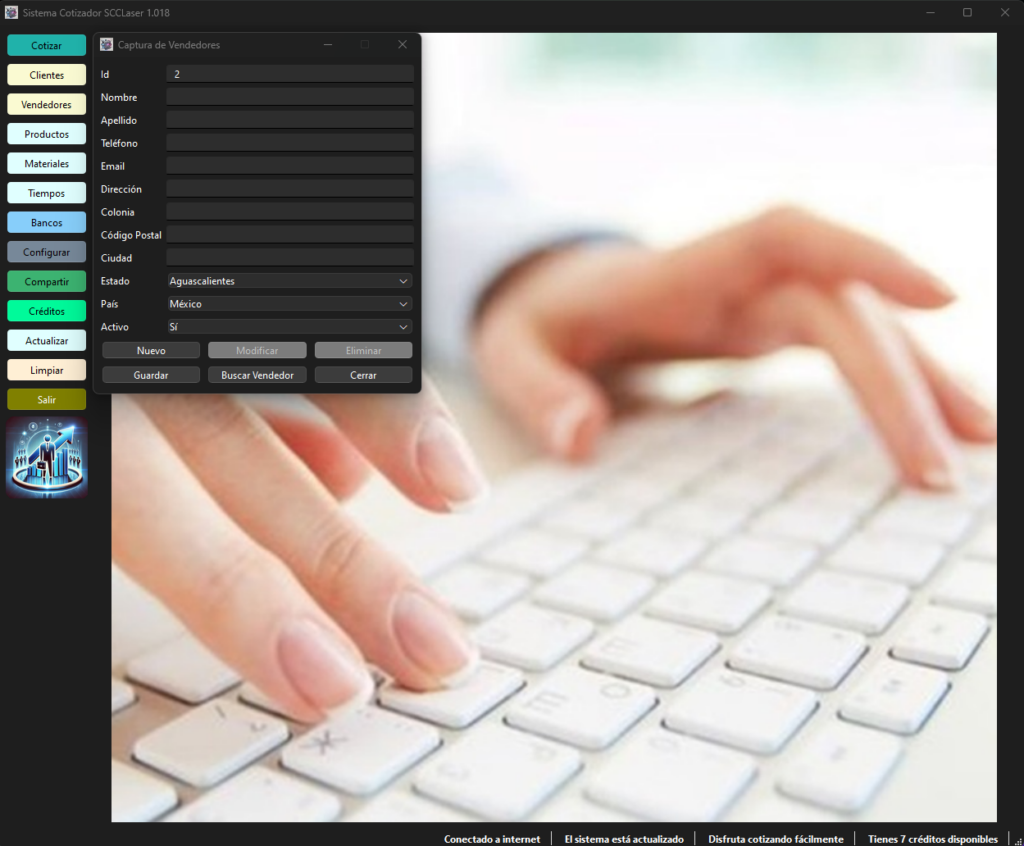
1. Campos de Captura
- Id: Identificador único para cada vendedor (autogenerado o asignado).
- Nombre: Nombre del vendedor.
- Apellido: Apellido del vendedor.
- Teléfono: Número telefónico de contacto.
- Email: Correo electrónico del vendedor.
- Dirección: Calle y número de residencia.
- Colonia: Colonia del vendedor.
- Código Postal: Código postal de su dirección.
- Ciudad: Ciudad donde reside el vendedor.
- Estado: Estado de residencia, seleccionable desde un menú desplegable.
- País: País de residencia (por defecto, México, pero modificable).
- Activo: Indica si el vendedor está activo o inactivo, configurable desde un menú desplegable.
2. Botones Funcionales
- Nuevo:
- Limpia todos los campos de entrada, permitiendo iniciar el registro de un nuevo vendedor.
- Modificar:
- Habilita la edición de los datos del vendedor previamente seleccionado de la base de datos.
- Eliminar:
- Permite eliminar el registro del vendedor seleccionado.
- Guardar:
- Guarda la información capturada o modificada en la base de datos, asegurando que los campos requeridos estén completos.
- Buscar Vendedor:
- Abre una ventana o muestra un listado para buscar vendedores previamente registrados. Esto es útil para verificar, editar o eliminar datos existentes.
- Cerrar:
- Cierra la ventana y regresa al usuario a la interfaz principal de SCCLaser.
3. Diseño y Organización
- Interfaz Clara: Los campos están organizados de manera lógica y agrupados según la información relevante del vendedor.
- Menús Desplegables: Simplifican la selección de opciones como estado, país y estado de actividad del vendedor.
- Botones Intuitivos: Etiquetados claramente para indicar su función, asegurando una experiencia fluida para el usuario.
4. Flujo de Trabajo
- El usuario accede a la ventana desde el menú Vendedores.
- Decide si:
- Captura un nuevo vendedor seleccionando Nuevo.
- Modifica un vendedor existente buscando el registro correspondiente y utilizando el botón Modificar.
- Completa los campos requeridos para el registro o edición.
- Utiliza el botón Guardar para registrar los datos o Eliminar si desea borrar el registro.
- Puede buscar vendedores adicionales utilizando Buscar Vendedor o salir de la ventana con el botón Cerrar.
5. Beneficios
- Gestión Centralizada: Permite almacenar toda la información de los vendedores en un solo lugar.
- Flexibilidad: La opción de activar o inactivar vendedores facilita la gestión de personal.
- Eficiencia: Los menús desplegables y la estructura de los botones agilizan las operaciones.
Este diseño asegura que el usuario pueda gestionar de manera efectiva los datos de los vendedores, mejorando la organización y el rendimiento del sistema.
Descripción de la Ventana de Captura de Productos en SCCLaser
La ventana Captura de Productos está diseñada para gestionar la creación, edición y consulta de productos disponibles en el sistema. Es fundamental para configurar y administrar los datos necesarios para las cotizaciones. A continuación, se detallan los componentes y funciones:
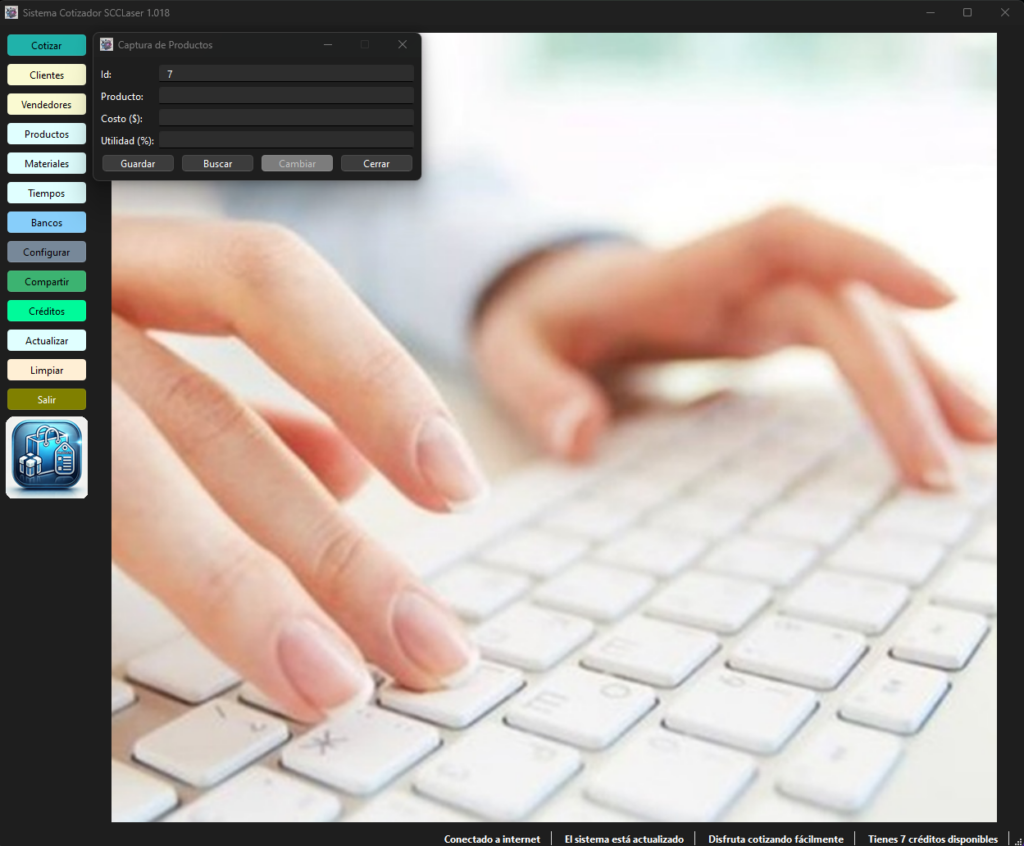
1. Campos de Captura
- Id: Identificador único del producto, asignado automáticamente o ingresado manualmente.
- Producto: Nombre o descripción del producto.
- Costo ($): Costo unitario del producto en términos monetarios.
- Utilidad (%): Porcentaje de utilidad que se espera obtener sobre el costo del producto.
2. Botones Funcionales
- Guardar:
- Almacena la información capturada en los campos de la ventana en la base de datos.
- Se activa únicamente cuando los campos requeridos están correctamente llenados.
- Es útil para registrar un nuevo producto.
- Buscar:
- Abre una ventana o muestra un listado que permite buscar productos existentes en la base de datos.
- Facilita la consulta o selección de productos ya registrados.
- Cambiar:
- Permite editar la información de un producto previamente seleccionado.
- Los cambios se pueden aplicar al nombre, costo o utilidad del producto.
- Cerrar:
- Cierra la ventana actual y regresa al usuario a la interfaz principal del sistema.
3. Diseño y Organización
- Interfaz Compacta: Los campos están organizados de forma clara para facilitar el ingreso de información.
- Campos Simples y Directos:
- El costo y la utilidad están claramente separados, permitiendo precisión en los cálculos.
- Botones Intuitivos: Su diseño y etiquetado permiten que el usuario identifique fácilmente su propósito.
4. Flujo de Trabajo
- Registrar un nuevo producto:
- El usuario completa los campos necesarios: nombre del producto, costo y utilidad.
- Da clic en Guardar para almacenar el registro.
- Editar un producto existente:
- Utiliza el botón Buscar para seleccionar el producto.
- Realiza los ajustes necesarios en los campos.
- Da clic en Cambiar para guardar los cambios.
- Consulta de productos:
- Utiliza Buscar para verificar los datos de un producto específico.
- Cerrar la ventana:
- Al finalizar las acciones, da clic en Cerrar para salir de la ventana.
5. Beneficios
- Gestión Centralizada: Simplifica el manejo de productos en un único lugar.
- Flexibilidad: Permite ajustes rápidos a los datos de productos.
- Precisión: Calcula automáticamente el impacto de los cambios en el costo y utilidad del producto.
Este módulo garantiza que los datos de los productos estén siempre actualizados y accesibles, permitiendo una gestión eficiente en las cotizaciones.
Descripción de la Ventana de Captura de Materiales en SCCLaser
La ventana Captura de Materiales está diseñada para registrar, editar y consultar los materiales utilizados en el sistema. Esto permite gestionar las propiedades físicas y costos asociados a los materiales, que son esenciales para realizar cotizaciones precisas. A continuación, se detallan los elementos principales y las funciones de cada componente:
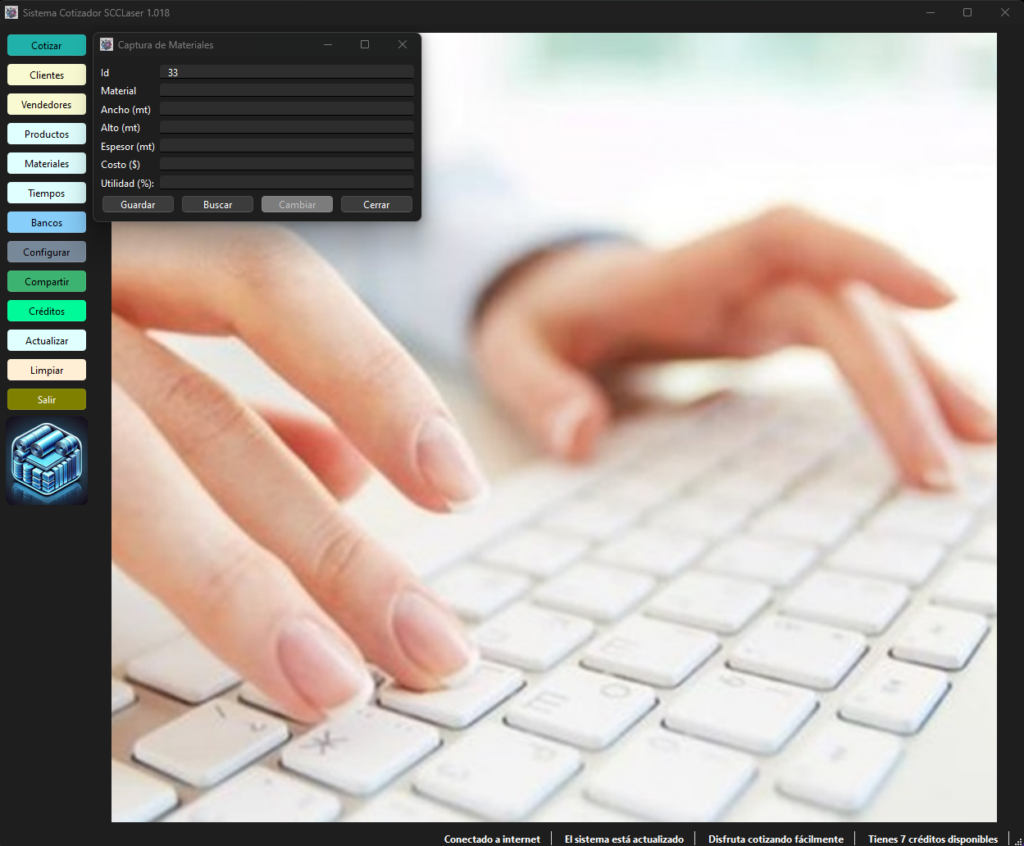
1. Campos de Captura
- Id: Identificador único del material, asignado automáticamente o ingresado manualmente.
- Material: Nombre o descripción del material (por ejemplo, madera, acero, melamina).
- Ancho (mt): Anchura del material en metros.
- Alto (mt): Altura del material en metros.
- Espesor (mt): Grosor del material en metros.
- Costo ($): Costo unitario del material en términos monetarios.
- Utilidad (%): Porcentaje de utilidad que se espera obtener sobre el costo del material.
2. Botones Funcionales
- Guardar:
- Almacena los datos ingresados o modificados en la base de datos.
- Solo está habilitado cuando los campos requeridos están completos.
- Ideal para registrar nuevos materiales.
- Buscar:
- Abre una ventana o muestra un listado de los materiales registrados en el sistema.
- Facilita la búsqueda de materiales existentes para su consulta o edición.
- Cambiar:
- Permite editar los datos de un material seleccionado.
- Es útil para actualizar el costo, dimensiones o porcentaje de utilidad.
- Cerrar:
- Cierra la ventana y regresa al usuario a la interfaz principal de SCCLaser.
3. Diseño y Organización
- Interfaz Clara: Los campos están organizados en un formato lógico que facilita el ingreso de información.
- Campos Detallados:
- Se incluyen dimensiones específicas del material (ancho, alto, espesor) para cálculos precisos.
- Botones Intuitivos: Cada botón está etiquetado claramente con su función, reduciendo errores de usuario.
4. Flujo de Trabajo
- Registrar un nuevo material:
- Completar los campos: nombre del material, dimensiones, costo y utilidad.
- Dar clic en Guardar para almacenar el material.
- Editar un material existente:
- Utilizar el botón Buscar para seleccionar el material a modificar.
- Realizar los cambios necesarios y guardar con el botón Cambiar.
- Consultar materiales:
- Utilizar el botón Buscar para visualizar los datos de un material específico.
- Cerrar la ventana:
- Al finalizar, dar clic en Cerrar para salir de la ventana.
5. Beneficios
- Precisión: El registro de dimensiones permite cálculos detallados en las cotizaciones.
- Flexibilidad: Los costos y utilidades pueden ajustarse según las necesidades del negocio.
- Eficiencia: La búsqueda y edición rápida facilitan la administración de materiales.
Esta ventana es esencial para gestionar los materiales utilizados en el sistema, asegurando que estén disponibles y actualizados para las cotizaciones.
Descripción de la Ventana de Captura de Tiempos en SCCLaser
La Ventana de Captura de Tiempos en SCCLaser está diseñada para calcular y gestionar los costos relacionados con el tiempo de trabajo o mano de obra, basado en una relación inversa entre el precio por unidad de tiempo y el tiempo total solicitado. Este funcionamiento se apoya en el cálculo de la pendiente y la representación gráfica.
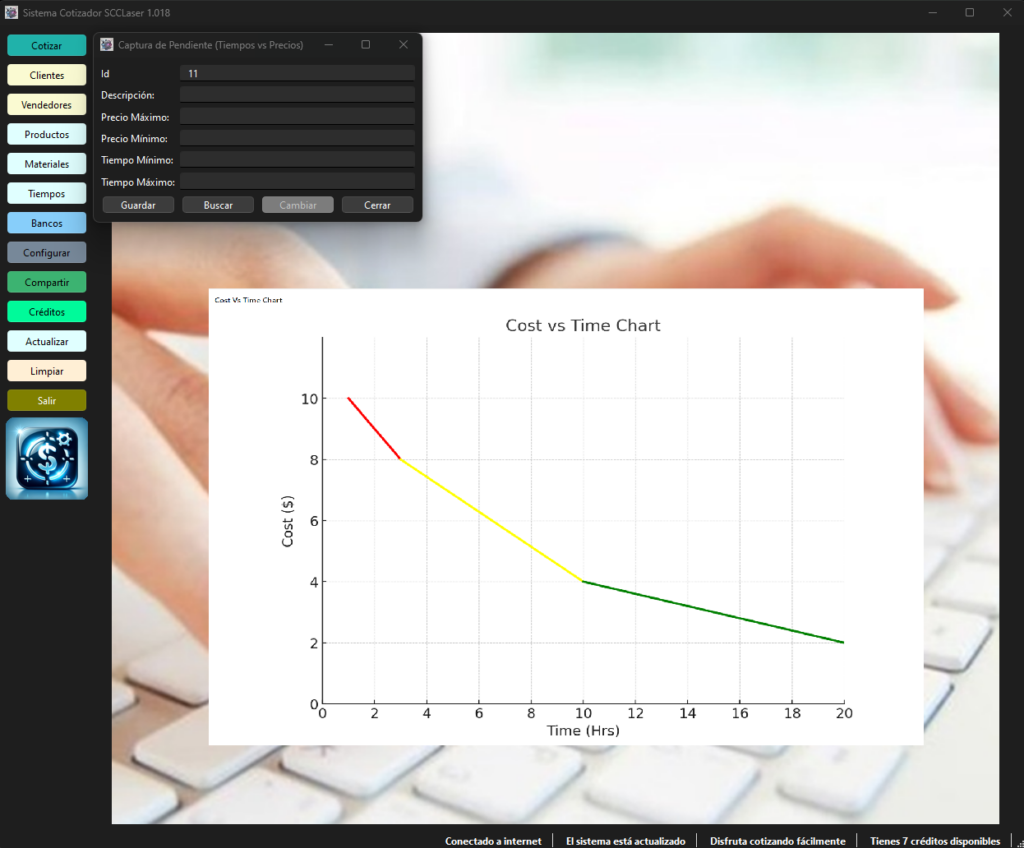
1. Relación Matemática
La ventana utiliza la fórmula de la pendiente para calcular cómo el costo cambia en función del tiempo solicitado. La pendiente está definida por la expresión matemática:
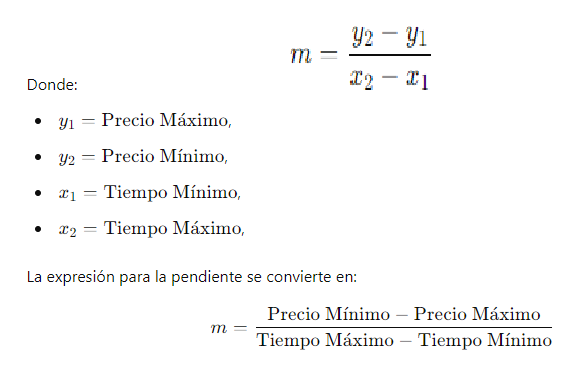
A partir de esta fórmula, la ventana calcula el costo ajustado de acuerdo al tiempo solicitado utilizando la expresión:

2. Funcionamiento de la Ventana
- Campos de Entrada:
- El usuario ingresa los valores de:
- Tiempo Mínimo y Tiempo Máximo.
- Precio Máximo y Precio Mínimo.
- Estos valores definen los límites del cálculo.
- El usuario ingresa los valores de:
- Cálculo Automático:
- El sistema aplica la fórmula de pendiente para calcular el precio por unidad de tiempo en función del tiempo solicitado.
- Se genera automáticamente el costo total para el cliente dependiendo del volumen de tiempo requerido.
- Relación Costo-Tiempo:
- A menor tiempo solicitado (más urgente), el costo por unidad de tiempo es más alto.
- A mayor tiempo solicitado, el costo por unidad de tiempo es más bajo, reflejando un descuento natural por trabajar con más flexibilidad.
3. Representación Gráfica
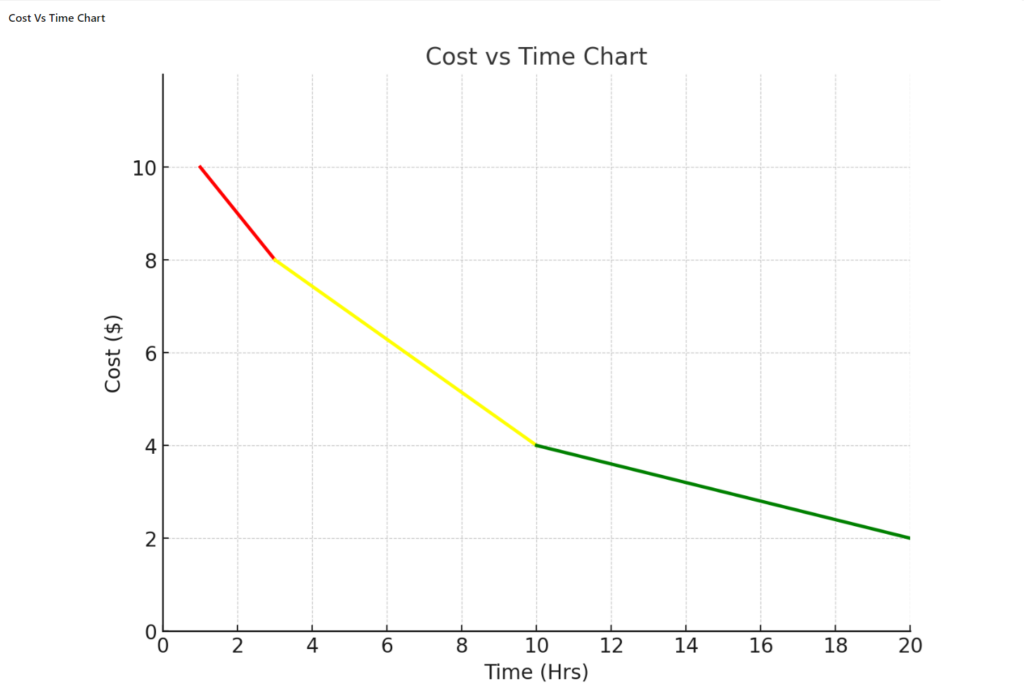
La relación entre el costo y el tiempo se muestra en un gráfico similar al que se incluye:
- Eje X (horizontal): Representa el tiempo solicitado (en horas).
- Eje Y (vertical): Representa el costo por unidad de tiempo.
- En el gráfico se muestra la representación de creación de diferentes pendientes de tiempo:
- El segmento rojo indica precios altos para trabajos que requieren tiempos cortos .
- El segmento amarillo muestra cómo el costo disminuye gradualmente con el tiempo.
- El segmento verde representa precios bajos para tiempos largos (menos urgentes).
- Tambien se podrían ver como la representación gráfica de precios al menudeo, medio mayoreo y mayoreo.
Este gráfico ayuda al usuario a visualizar cómo el costo por unidad de tiempo varía en función del tiempo solicitado.
4. Ejemplo Práctico
Datos Iniciales:
- Precio Máximo: $10 por hora.
- Precio Mínimo: $4 por hora.
- Tiempo Mínimo: 2 horas.
- Tiempo Máximo: 20 horas.
Pendiente:
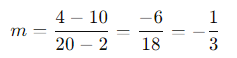
Cálculo para un tiempo solicitado de 10 horas:
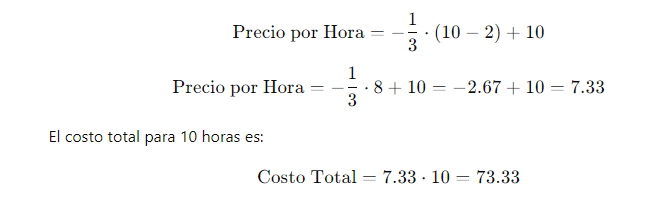
5. Beneficios para el Usuario
Flexibilidad: Permite ajustar precios de acuerdo con la urgencia y el volumen de trabajo solicitado.
Precisión Matemática: Garantiza cálculos exactos basados en relaciones lineales.
Transparencia: Los clientes pueden ver cómo el precio cambia en función del tiempo.
De la fórmula de pendiente deducimos:
Este cálculo lo realiza el sistema de manera automática contribuyendo en el cálculo preciso.
Descripción de la Ventana de Captura de Bancos en SCCLaser
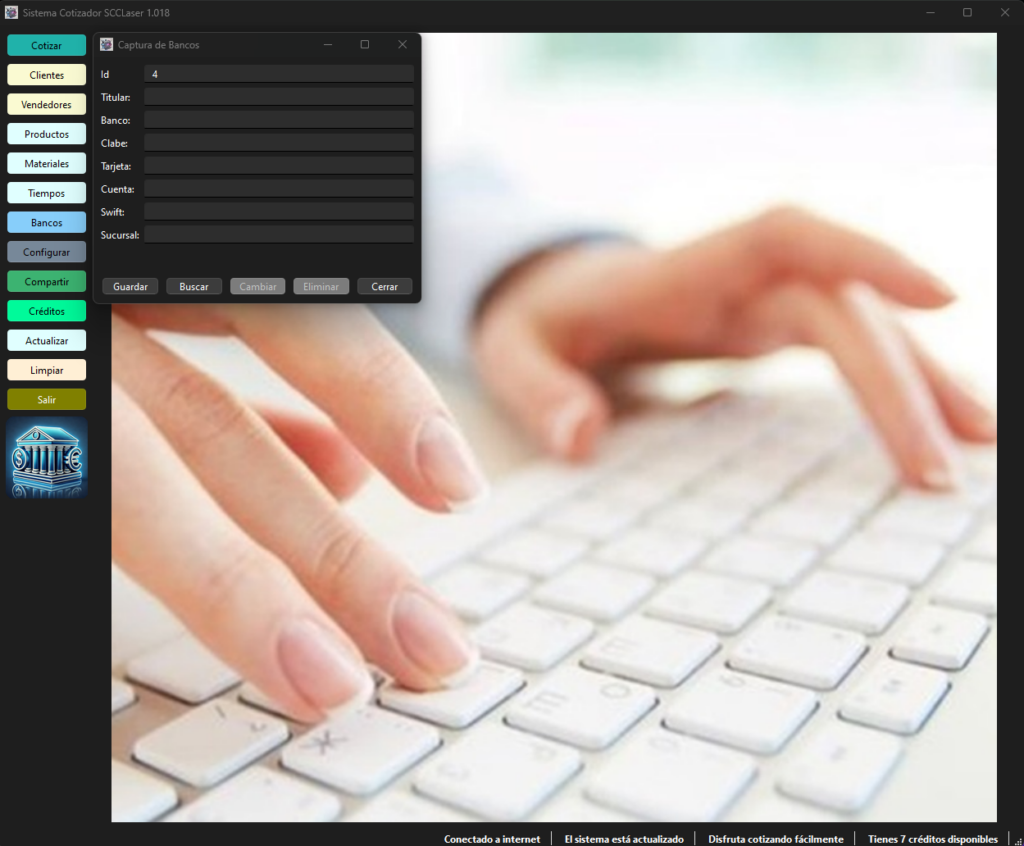
La ventana Captura de Bancos está diseñada para gestionar la información bancaria de la empresa o de terceros, facilitando la administración de datos relacionados con pagos, transferencias y cobros. A continuación, se detalla su funcionalidad y los componentes principales.
1. Campos de Captura
- Id: Identificador único para cada registro de banco, asignado automáticamente o manualmente.
- Titular: Nombre del titular de la cuenta bancaria.
- Banco: Nombre de la institución bancaria (por ejemplo, BBVA, Santander, HSBC).
- Clabe: Clave Bancaria Estandarizada (CLABE) para transferencias electrónicas (18 dígitos en México).
- Tarjeta: Número de la tarjeta asociada a la cuenta (16 dígitos en la mayoría de los casos).
- Cuenta: Número de cuenta bancaria.
- Swift: Código SWIFT para transferencias internacionales.
- Sucursal: Nombre o código de la sucursal bancaria.
2. Botones Funcionales
- Guardar:
- Almacena la información ingresada en los campos para un nuevo banco.
- Este botón está disponible solo cuando los campos requeridos están completos.
- Útil para registrar una nueva cuenta bancaria.
- Buscar:
- Permite buscar registros de bancos previamente almacenados.
- Facilita la localización de cuentas para consulta o edición.
- Cambiar:
- Habilita la edición de los datos de un banco seleccionado previamente.
- Es útil para actualizar información, como cambios en el número de cuenta o sucursal.
- Eliminar:
- Borra el registro seleccionado del banco.
- Antes de proceder, generalmente se pide confirmación para evitar errores accidentales.
- Cerrar:
- Cierra la ventana y regresa al usuario a la interfaz principal del sistema.
3. Diseño y Organización
- Interfaz Intuitiva:
- Los campos están organizados de forma lógica para capturar toda la información bancaria de manera clara.
- Campos Detallados:
- Incluye información específica para operaciones nacionales e internacionales (CLABE, Swift, etc.).
- Botones Funcionales:
- Colocados de manera accesible, con etiquetas claras que explican su propósito.
4. Flujo de Trabajo
- Registrar una nueva cuenta bancaria:
- Completar los campos requeridos: Titular, Banco, CLABE, Cuenta, entre otros.
- Dar clic en Guardar para almacenar el registro.
- Editar un banco existente:
- Usar el botón Buscar para localizar el banco.
- Realizar los cambios necesarios y dar clic en Cambiar para actualizar.
- Eliminar un banco:
- Seleccionar el banco que desea eliminar mediante Buscar.
- Confirmar y presionar Eliminar.
- Consultar un banco:
- Utilizar Buscar para visualizar los datos de un banco específico.
- Cerrar la ventana:
- Al finalizar las acciones, dar clic en Cerrar para salir de la ventana.
5. Beneficios
- Gestión Centralizada: Facilita la administración de múltiples cuentas bancarias desde un único lugar.
- Flexibilidad: Permite registrar datos tanto para operaciones nacionales como internacionales.
- Seguridad: Organiza de manera clara los datos sensibles, minimizando errores.
Esta ventana asegura que toda la información bancaria esté centralizada y accesible, mejorando la eficiencia en la gestión financiera de la empresa.
Descripción de la Ventana de Configuración en SCCLaser
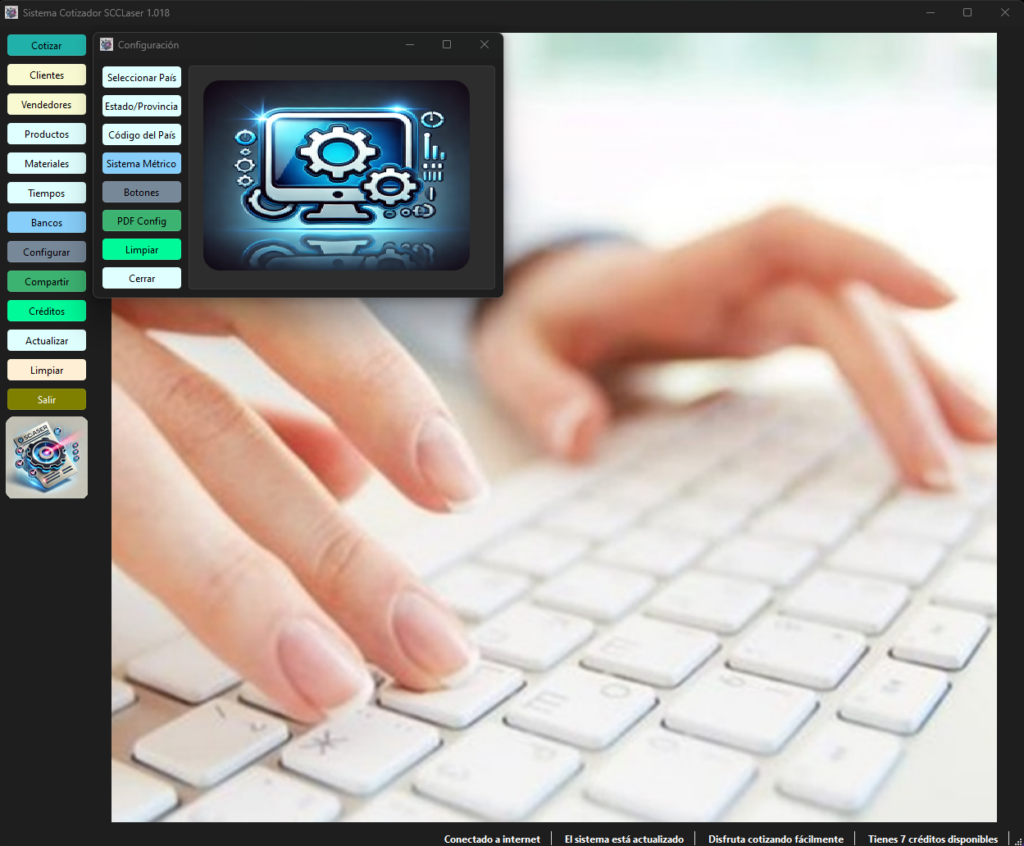
La ventana Configuración en SCCLaser está diseñada para personalizar y ajustar aspectos clave del sistema, permitiendo al usuario adaptar el software a sus necesidades específicas. A continuación, se describen los componentes y funcionalidades principales de esta ventana.
1. Propósito de la Ventana
La ventana de configuración permite:
- Ajustar preferencias relacionadas con la ubicación geográfica y unidades de medida.
- Personalizar botones y opciones del sistema.
- Generar y administrar configuraciones para exportar documentos PDF.
2. Componentes y Botones
Seleccionar País:
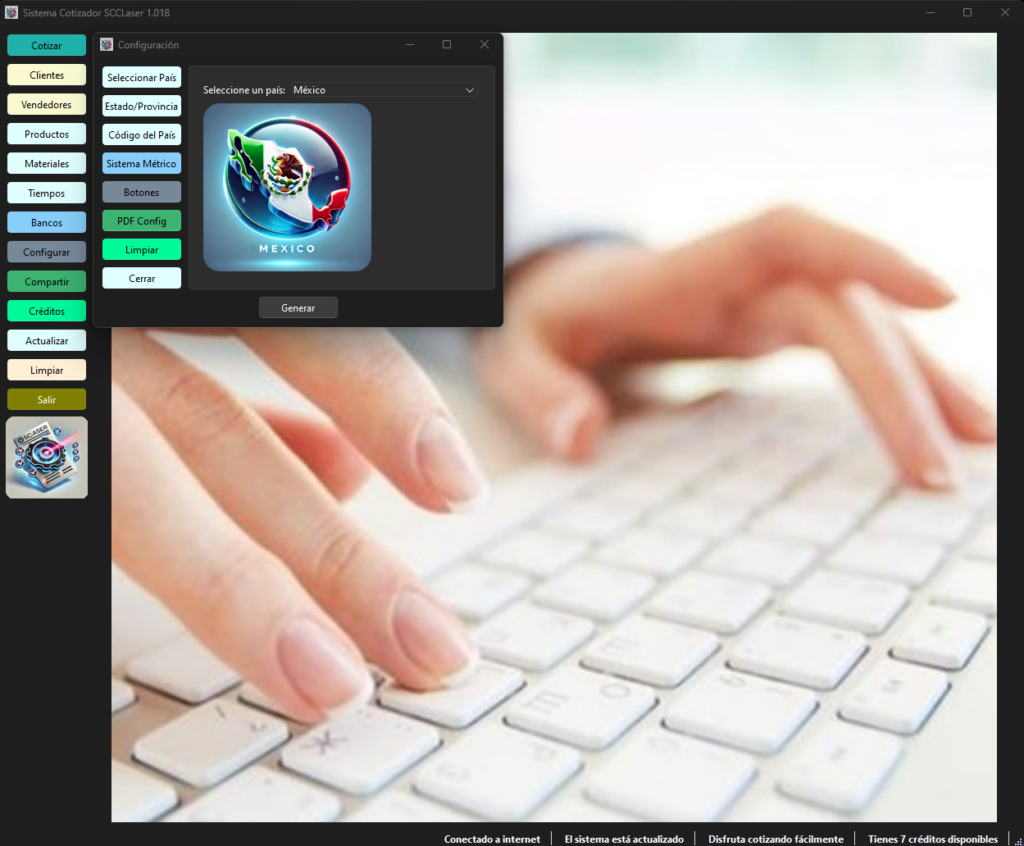
- Permite elegir el país en el que opera el usuario.
- Este ajuste afecta otras configuraciones, como formato de moneda, idioma y normas locales.
Estado/Provincia:
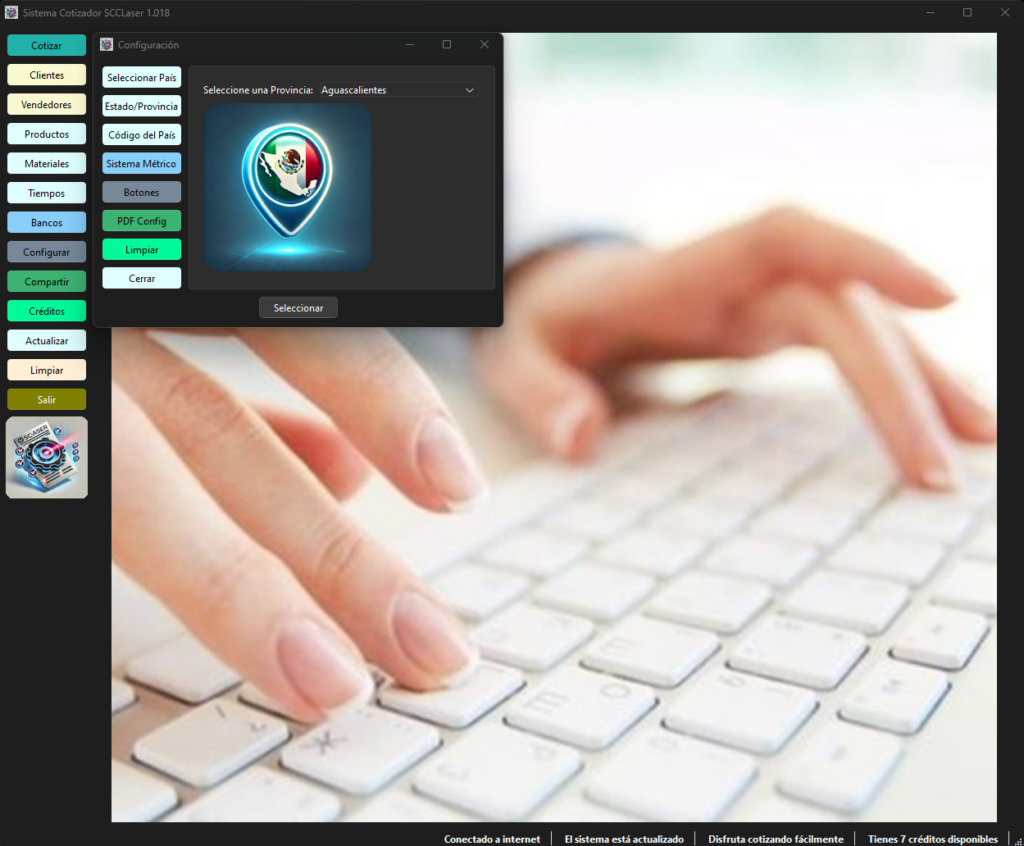
- Configura el estado o provincia del país seleccionado, adaptando los formatos y normativas según la región.
Código del País:
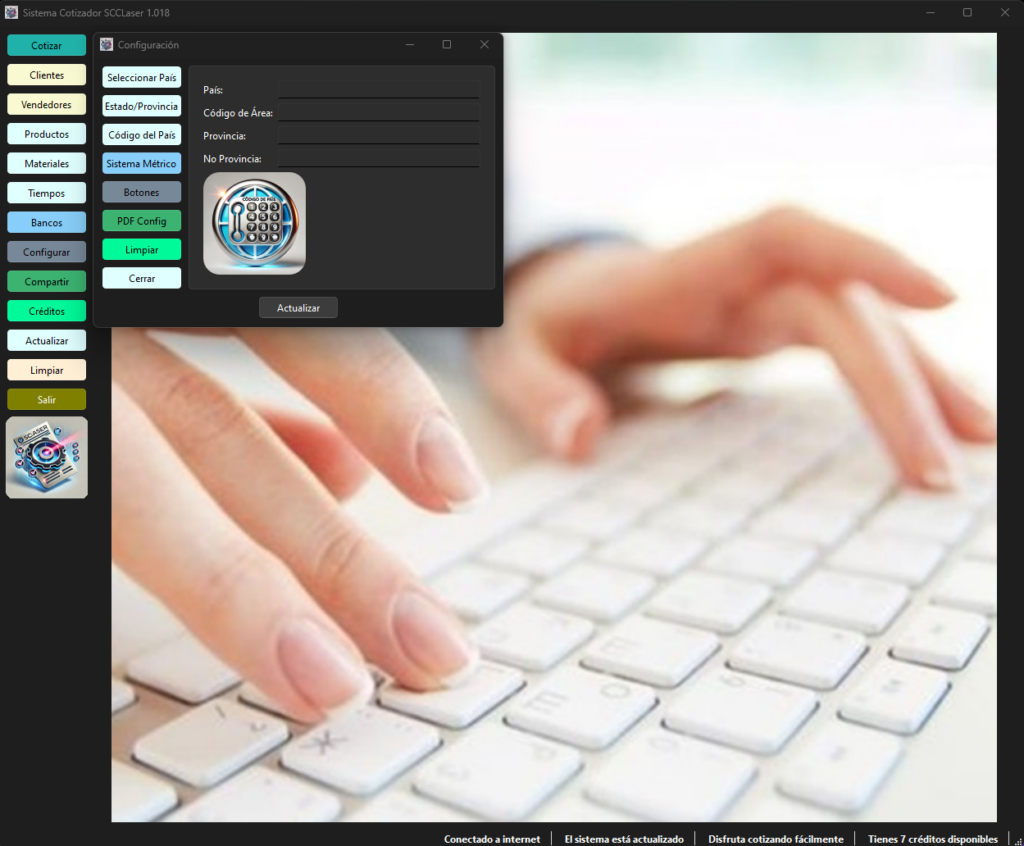
- Permite ingresar el código del país (por ejemplo, “+52” para México).
- Este código se utiliza en secciones como la captura de clientes para completar números telefónicos.
Sistema Métrico:
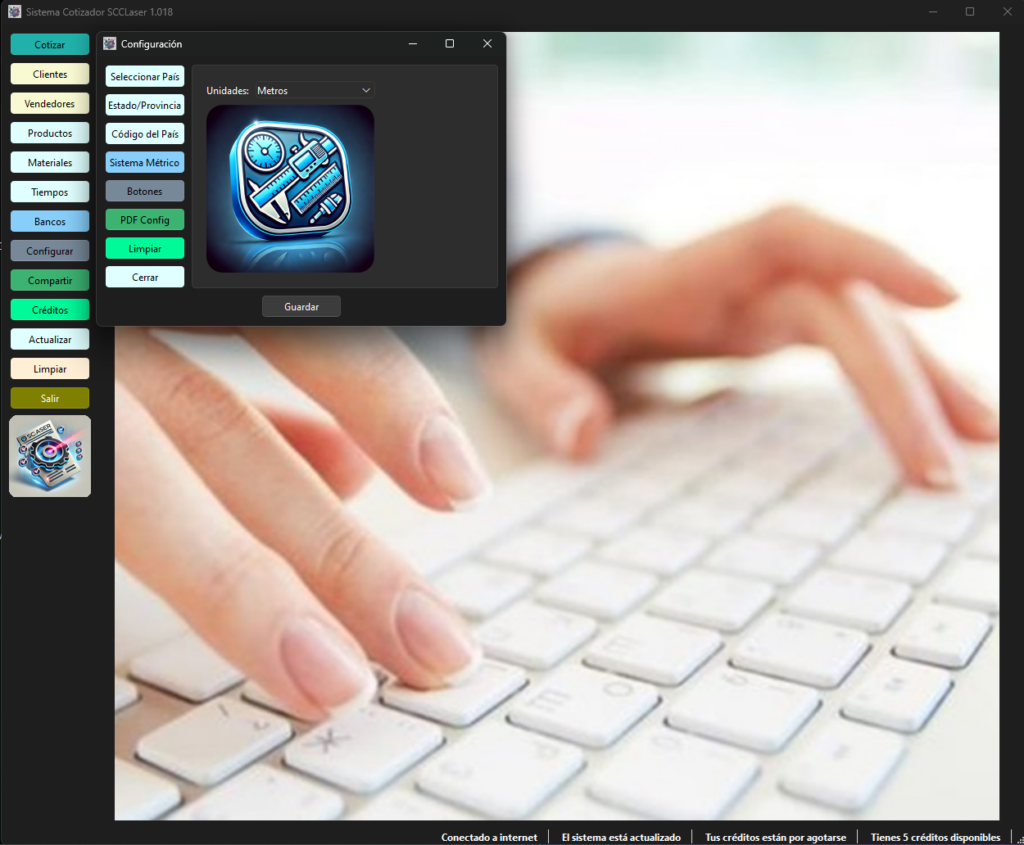
- Permite activar o desactivar el sistema métrico decimal.
- Es útil para elegir entre unidades métricas (metros, centímetros, milímetros) o imperiales (pies, pulgadas), según las necesidades del usuario.
Botones:
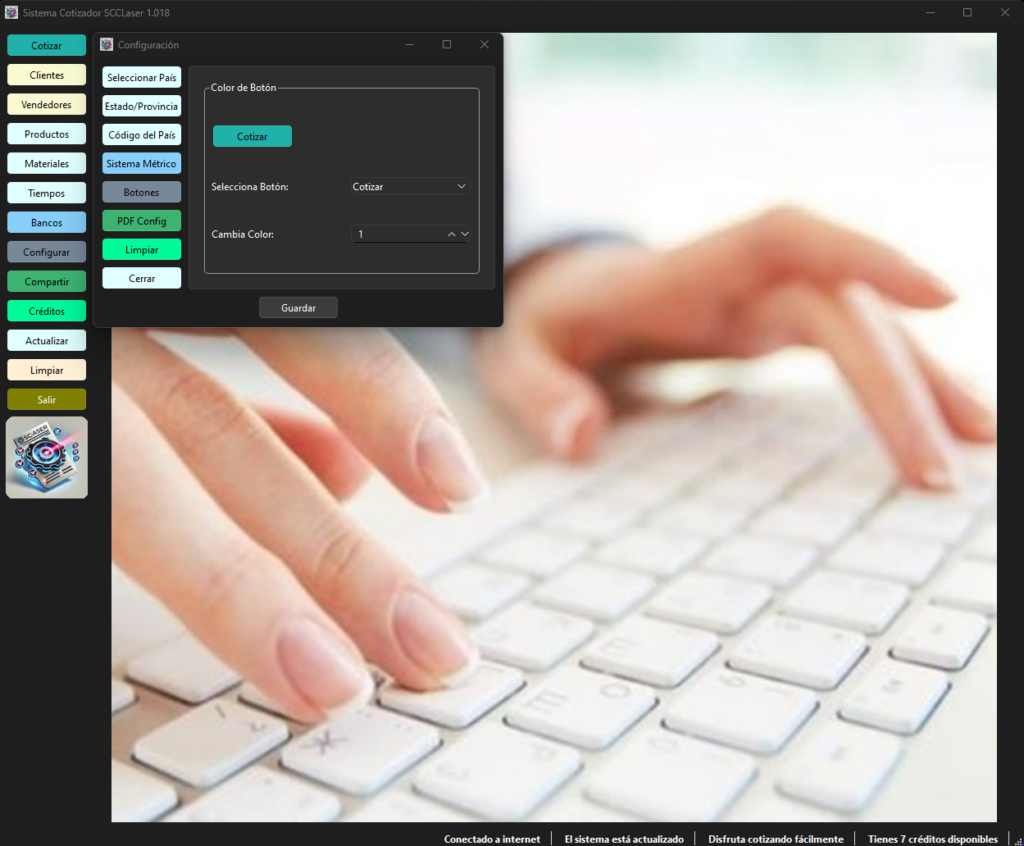
- Configura los botones visibles de la ventana principal dando color de acuerdo al gusto del usuario, con la finalidad de reconocer fácilmente la función asociada.
Personalización de la Presentación de la Cotización mediante la Ventana Configuración PDF
La Ventana Configuración PDF permite personalizar cada aspecto del documento de cotización generado en SCCLaser, adaptándolo a las necesidades específicas de la empresa. A continuación, se describe cómo cada funcionalidad de esta ventana contribuye a la presentación profesional y detallada de la cotización, tal como se muestra en la imagen.
1. Configuración de Márgenes
- Márgenes (Izquierdo, Derecho, Superior, Inferior):
- Define el espacio entre los bordes del documento y el contenido.
- En la imagen de cotización, los márgenes garantizan un diseño equilibrado y ordenado, evitando que el texto quede demasiado cerca de los bordes.
2. Configuración de Textos
- Tamaños de Texto (Título, Subtítulo, Normal):
- Personaliza el tamaño de los textos principales. Por ejemplo:
- El título “COTIZACIÓN – CNC Vector” utiliza un tamaño de texto más grande para destacar.
- Subtítulos como “Productos, Materiales y Servicios” tienen un tamaño intermedio para jerarquizar la información.
- Los detalles de la tabla, como los ítems y precios, utilizan texto normal para facilitar la lectura.
- Personaliza el tamaño de los textos principales. Por ejemplo:
- Grosor de Texto (Negrita y Normal):
- Permite resaltar información importante. En la imagen:
- El Subtotal, IVA y Total están destacados en negrita para llamar la atención.
- Los textos normales, como descripciones y cantidades, mantienen un grosor menor para no saturar visualmente.
- Permite resaltar información importante. En la imagen:
- Tipo de Letra (Font):
- Define el estilo de la fuente utilizada en todo el documento. En el ejemplo, una fuente como Helvetica asegura una apariencia moderna y profesional.
3. Inclusión del Logotipo
- En la Ventana Configuración PDF, se puede arrastrar y soltar una imagen para incluir el logotipo de la empresa.
- En la cotización generada, el logotipo aparece centrado en la parte superior, representando la identidad de la marca.
4. Complementos de Texto
- Títulos y Subtítulos (T0, T1, T2, B1):
- T0: Encabeza la tabla como “Productos, Materiales y Servicios”.
- T1 y T2: Organizan información adicional como “Servicios que Ofrecemos”.
- B1: Proporciona un subtítulo útil, como “Para su mayor comodidad puede depositar en:”.
- Párrafos (L1 – L8):
- Añaden notas e instrucciones importantes al final del documento. Ejemplo:
- L1: “Envíe por WhatsApp su comprobante de pago para iniciar el servicio.”
- L4: “Al retirar su pedido acepta que está conforme con lo recibido.”
- Añaden notas e instrucciones importantes al final del documento. Ejemplo:
- Párrafos del Software (S1, S2):
- Añaden información del sistema y créditos, como:
- “Sistema Cotizador SCCLaser, Materiales, Productos y Servicios.”
- “Desarrollado por: SCCLaser, https://scclaser.com“
- Añaden información del sistema y créditos, como:
5. Configuración de la Tabla de Datos
- La tabla que lista los productos y servicios cotizados es configurable para garantizar claridad:
- Columnas (Item, Descripción, Cantidad, Precio Unit, Importe):
- Organiza los datos de manera estructurada.
- Espaciado y Ancho de Renglón:
- Personalizable para asegurar que toda la información se ajuste correctamente al diseño.
- Columnas (Item, Descripción, Cantidad, Precio Unit, Importe):
6. Diseño de Totales
- Sección de Totales:
- Subtotal, IVA y Total están claramente separados y resaltados, lo que facilita al cliente identificar rápidamente los costos.
7. Información del Cliente y Empresa
- Datos Empresa:
- Nombre, dirección, contacto y logotipo se muestran al inicio del documento, garantizando profesionalismo.
- Datos del Cliente:
- Información del cliente y vendedor (nombre, teléfono, correo) se incluyen de manera clara en el encabezado.
8. Ejemplo de Personalización
Imaginemos que la empresa desea un documento con:
- Márgenes ajustados a 20 mm.
- Texto principal en tamaño 20 y negrita.
- Un nuevo logotipo actualizado.
- Cambiar “Productos, Materiales y Servicios” por “Conceptos Cotizados”.
El usuario:
- Configura márgenes y texto en la ventana Configuración PDF.
- Arrastra el nuevo logotipo al campo correspondiente.
- Edita los títulos y textos en la ventana Complementos.
Al generar el PDF, estos cambios se reflejan automáticamente, garantizando un documento actualizado y profesional.
9. Beneficios de la Configuración PDF
- Profesionalismo: Cada cotización refleja la identidad corporativa de la empresa.
- Flexibilidad: Los usuarios pueden ajustar textos, diseños y logotipos según sus necesidades.
- Eficiencia: Los cambios se aplican automáticamente, ahorrando tiempo en el diseño manual de documentos.
Funcionamiento de la Ventana Configuración PDF:
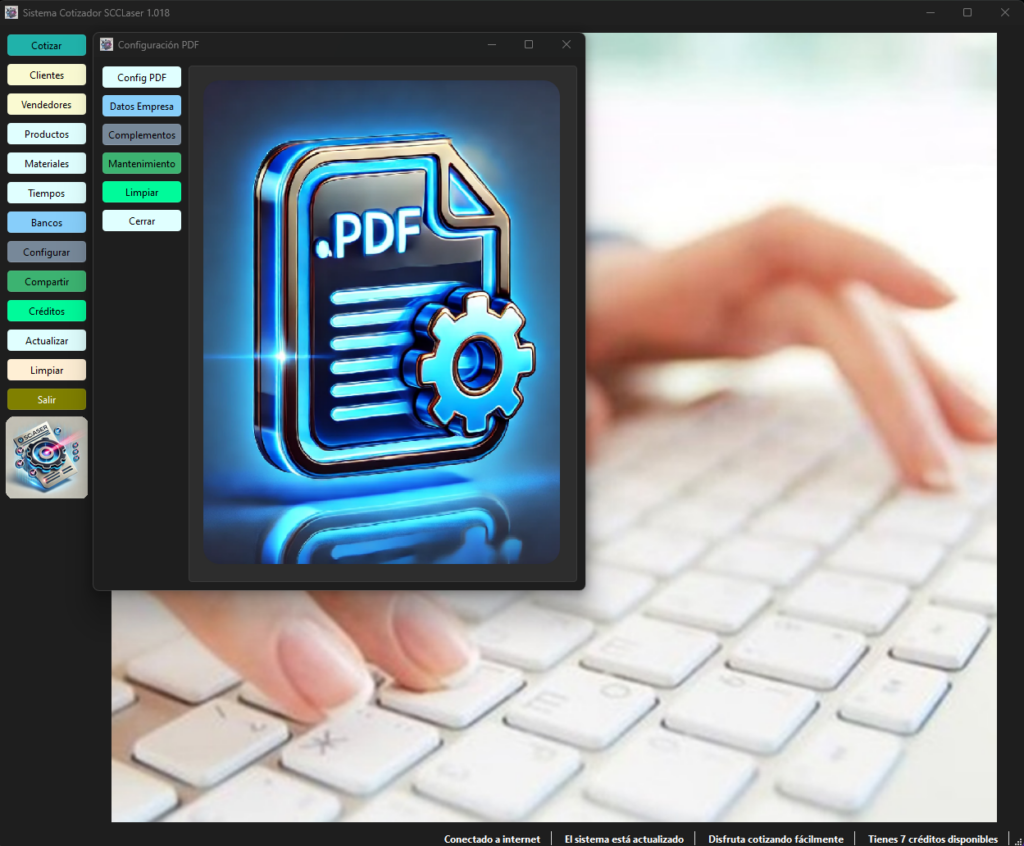
- Abre opciones para configurar la presentación del PDF de la cotización, donde se incluyen los márgenes del documento, los datos de la empresa, los complementos de la cotización y funciones de soporte técnico si son requeridas.
Limpiar:
- Restablece los valores de configuración a los predeterminados.
- Es útil para corregir errores o revertir cambios accidentales.
Cerrar:
- Cierra la ventana y guarda automáticamente los cambios realizados, regresando a la interfaz principal del sistema.
3. Diseño y Organización
- Interfaz Visualmente Atractiva:
- Incluye una imagen ilustrativa central que refuerza el propósito técnico de la ventana.
- Acceso Directo a Funciones Clave:
- Los botones están organizados para un acceso rápido a las configuraciones más comunes.
4. Flujo de Trabajo
- Ajustes Iniciales:
- El usuario selecciona el país y estado/provincia donde opera.
- Configura el sistema métrico según las necesidades locales.
- Personalización de Botones:
- Configura el color deseado para cada botón de la ventana principal.
- Exportación PDF:
- Personaliza los ajustes para generar documentos PDF con información relevante y diseño profesional.
- Finalización:
- Presiona Cerrar para guardar los cambios y regresar al sistema.
5. Beneficios
- Personalización Total: Permite adaptar el sistema a diferentes regiones y estilos de trabajo.
- Eficiencia Operativa: Optimiza la experiencia del usuario al habilitar solo las funciones necesarias.
- Flexibilidad: Asegura que el software pueda ajustarse para cumplir con las necesidades de diferentes tipos de negocios.
Descripción de la Ventana Configuración PDF -> “Config PDF”
La ventana Configuración PDF está diseñada para personalizar los documentos PDF generados por el sistema, ajustando márgenes, estilos de texto y añadiendo un logotipo de la empresa. Esto asegura que los documentos tengan un diseño profesional y alineado con la identidad de la empresa.
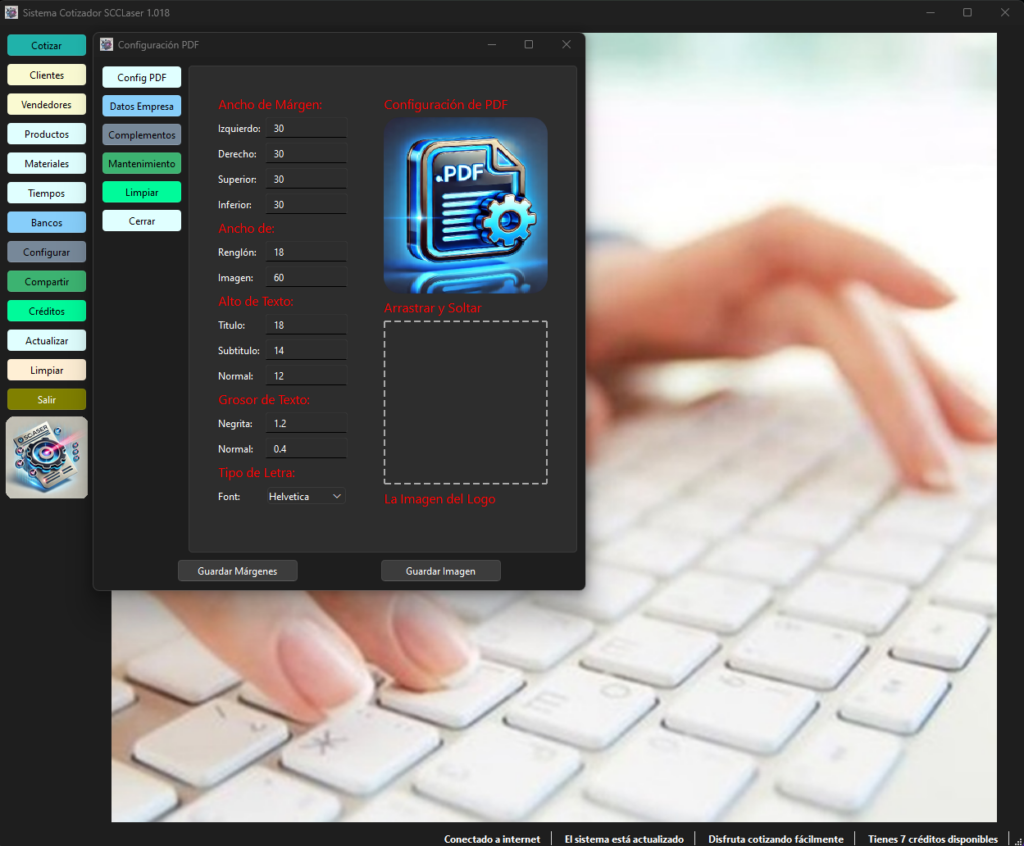
1. Función Principal
Al presionar el botón Config PDF, se abre esta ventana para permitir:
- Configurar el diseño del documento PDF, incluyendo márgenes, tamaños y estilos de texto.
- Personalizar la presentación añadiendo un logotipo de la empresa.
2. Componentes de la Ventana
- Ajustes de Márgenes:
- Izquierdo, Derecho, Superior, Inferior: Permiten ajustar los márgenes del documento en milímetros.
- Esto define la disposición del contenido dentro del PDF.
- Ancho y Alto del Texto:
- Ancho de Renglón y Interlineado: Ajustan el espaciado y el tamaño de los renglones.
- Títulos, Subtítulos y Texto Normal: Configuran el tamaño de los textos según su importancia.
- Grosor de Texto:
- Negrita y Normal: Permiten personalizar el grosor de los textos según los requerimientos del diseño.
- Tipo de Letra:
- Font: Selecciona la fuente que se utilizará en los textos (por ejemplo, Helvetica, Arial, etc.).
- Campo para Logotipo:
- Arrastrar y Soltar:
- En el campo punteado, el usuario puede arrastrar y soltar una imagen que representará el logotipo de la empresa.
- Este logotipo será incluido automáticamente en los encabezados o secciones designadas del PDF.
- Compatibilidad:
- Acepta formatos de imagen comunes como JPG y PNG.
- Garantiza que el logotipo se ajuste al diseño del documento.
- Arrastrar y Soltar:
- Botones Funcionales:
- Guardar Márgenes: Almacena los ajustes realizados en los márgenes y configuración de texto.
- Guardar Imagen: Guarda la imagen del logotipo en el sistema para que se utilice en los documentos PDF.
3. Flujo de Trabajo
- Personalizar Márgenes y Texto:
- Ajusta los márgenes para definir el espacio del contenido.
- Configura el tamaño y estilo de los textos para asegurar una apariencia profesional.
- Añadir Logotipo:
- Arrastra y suelta una imagen del logotipo de la empresa en el campo punteado.
- Verifica que el logotipo se muestre correctamente en la vista previa (si está disponible).
- Guardar Configuraciones:
- Haz clic en Guardar Márgenes para confirmar los ajustes realizados.
- Usa Guardar Imagen para registrar el logotipo en el sistema.
- Aplicar Configuración:
- Los cambios se aplican automáticamente en todos los documentos PDF generados por SCCLaser.
4. Beneficios
- Profesionalismo: Los documentos generados tendrán un diseño personalizado que refleje la identidad de la empresa.
- Flexibilidad: Permite ajustes detallados en texto y diseño para cumplir con requisitos específicos.
- Facilidad de Uso: El sistema de arrastrar y soltar hace que la incorporación del logotipo sea rápida y sencilla.
5. Ejemplo Práctico
Un usuario necesita generar un PDF con:
- Márgenes de 30 mm en todos los lados.
- Texto en Helvetica con títulos de tamaño 18 y texto normal de tamaño 12.
- El logotipo de la empresa incluido en la esquina superior izquierda.
- Configura los márgenes y tamaños de texto según las preferencias.
- Arrastra y suelta el logotipo al campo punteado.
- Guarda los cambios presionando Guardar Márgenes y Guardar Imagen.
- Los PDF generados incluirán automáticamente este diseño y logotipo.
Descripción de la Ventana Configuración PDF – “Datos Empresa”
La ventana Configuración PDF incluye un botón llamado Datos Empresa, el cual permite gestionar y personalizar la información de la empresa que se incluirá automáticamente en los documentos PDF generados por el sistema SCCLaser. Esta funcionalidad es clave para garantizar que las cotizaciones y documentos reflejen la identidad y datos de contacto de la empresa de manera profesional.
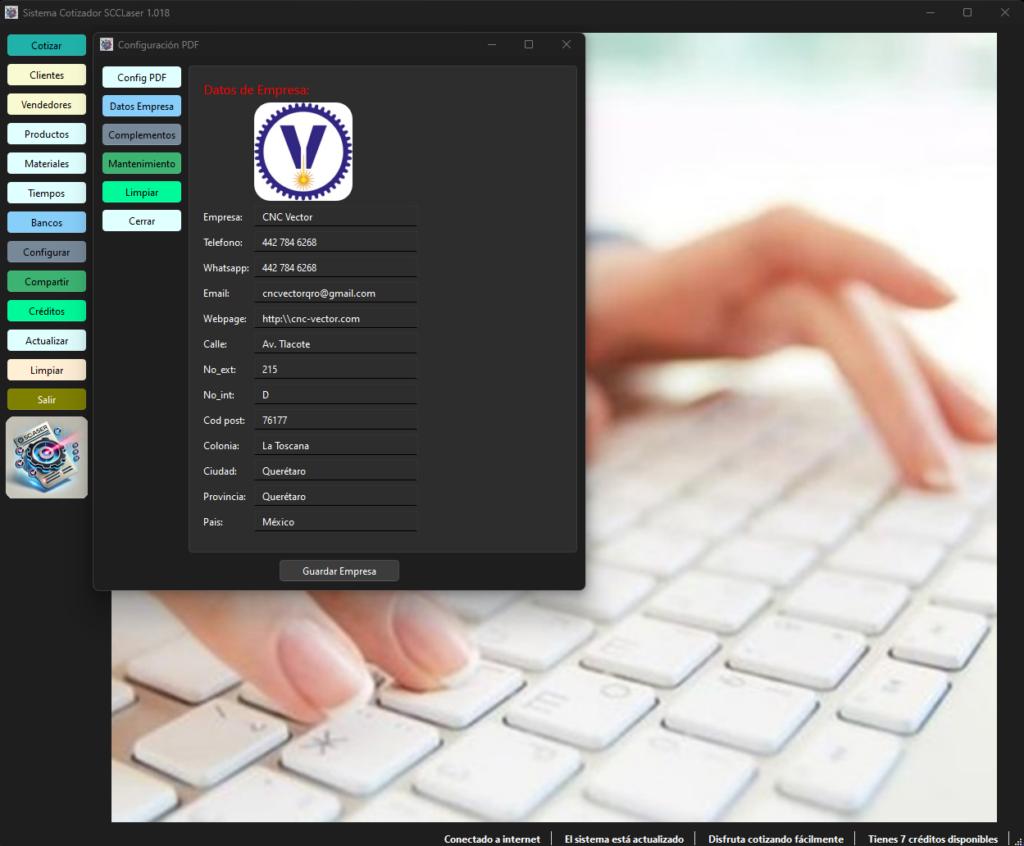
1. Propósito del Botón “Datos Empresa”
El botón Datos Empresa abre un módulo donde el usuario puede capturar, editar y guardar información relevante de la empresa. Estos datos se utilizan para:
- Personalizar Encabezados: Mostrar el nombre, logotipo y detalles de contacto de la empresa en los documentos PDF.
- Establecer Identidad Corporativa: Garantizar que todos los documentos reflejen correctamente la marca de la empresa.
2. Campos Disponibles en la Ventana
- Logotipo:
- Se muestra una imagen representativa de la empresa (el logotipo).
- Este logotipo se incluirá automáticamente en los documentos PDF generados.
- Datos de la Empresa:
- Nombre de la Empresa: Nombre completo de la organización.
- Teléfono: Número de contacto principal.
- WhatsApp: Número asociado a la empresa para atención vía WhatsApp.
- Email: Correo electrónico oficial de la empresa.
- Webpage: Dirección del sitio web oficial.
- Dirección Física:
- Calle y Número Exterior/Interior.
- Código Postal.
- Colonia, Ciudad, Provincia, y País.
3. Funcionamiento de la Ventana
- Acceso:
- Al hacer clic en el botón Datos Empresa, se abre esta subventana con los campos de información.
- Edición:
- Los campos son editables, lo que permite actualizar o corregir datos según sea necesario.
- El logotipo puede ser actualizado arrastrando y soltando una nueva imagen.
- Guardar Cambios:
- Una vez que la información ha sido editada, el usuario debe presionar el botón Guardar Empresa para registrar los cambios.
- Estos datos se utilizarán automáticamente en todos los documentos PDF futuros.
- Integración Automática:
- Los datos guardados se integran directamente en los encabezados o pies de página de los documentos generados, asegurando consistencia.
5. Beneficios
- Profesionalismo: Asegura que todos los documentos reflejen la marca de la empresa de manera uniforme.
- Flexibilidad: Permite actualizar la información de manera rápida y sencilla.
- Centralización: Toda la información clave está disponible en un único lugar.
Función del Botón Complementos en la Ventana de Configuración PDF
El botón Complementos dentro de la ventana Configuración PDF permite al usuario personalizar los textos que aparecerán en los documentos PDF de cotización generados por SCCLaser. Estos textos incluyen títulos, subtítulos y párrafos que ayudan a describir los conceptos, políticas y servicios ofrecidos, garantizando que el documento sea claro y profesional.
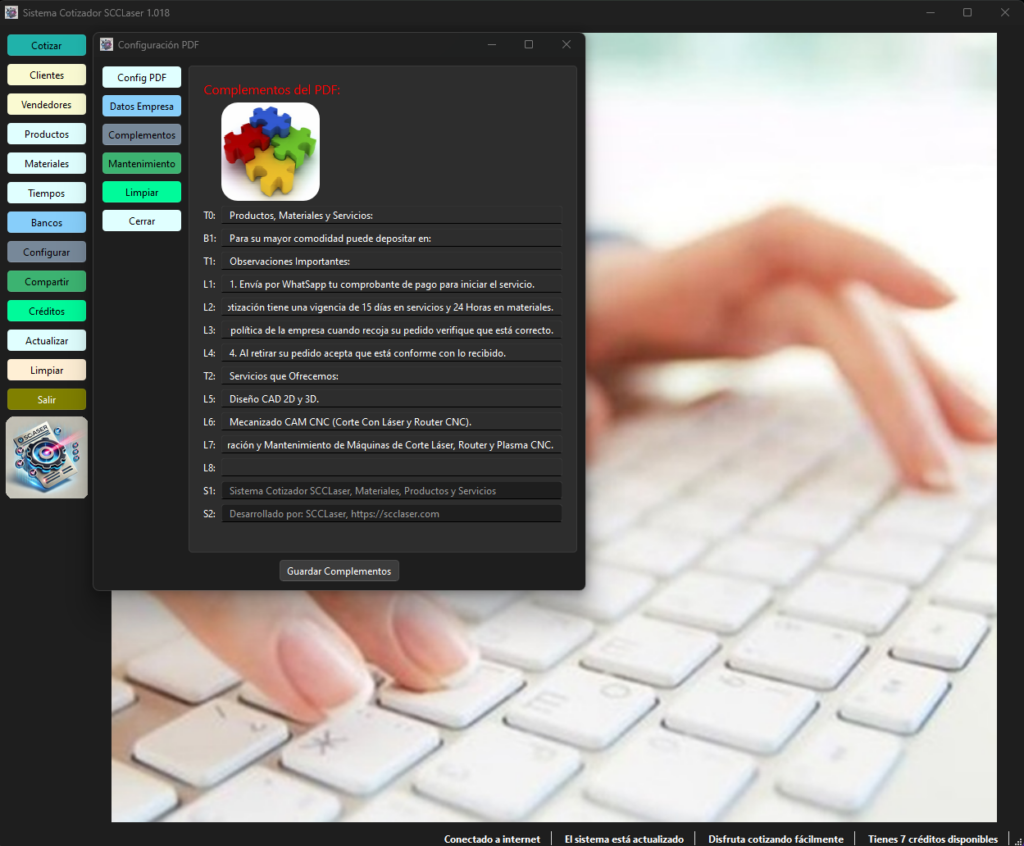
1. Componentes y Funcionalidad
- Títulos (T0, T1, T2):
- T0: Representa el título principal de la tabla que agrupa los conceptos cotizados, como “Productos, Materiales y Servicios”.
- T1 y T2: Representan títulos secundarios que dividen o resaltan secciones específicas del documento, como “Servicios que Ofrecemos”.
- Subtítulos (B1):
- B1: Es un subtítulo que puede utilizarse para ofrecer información adicional, como indicaciones para el cliente o instrucciones para el pago.
- Párrafos (L1, L2, L3, L4, L5, L6, L7, L8):
- Estos representan líneas de texto descriptivas que permiten incluir políticas, notas importantes o cualquier información que la empresa considere relevante.
- Por ejemplo:
- L1: “Envíe por WhatsApp su comprobante de pago para iniciar el servicio.”
- L2: “La cotización tiene una vigencia de 15 días en servicios y 24 horas en materiales.”
- Párrafos del Software (S1, S2):
- Estos contienen textos relacionados con la identidad del software SCCLaser y pueden incluir referencias como:
- S1: “Sistema Cotizador SCCLaser, Materiales, Productos y Servicios.”
- S2: “Desarrollado por: SCCLaser, https://scclaser.com.”
- Estos contienen textos relacionados con la identidad del software SCCLaser y pueden incluir referencias como:
2. Personalización
- Edición de Textos:
- El usuario puede modificar cualquiera de estos campos desde la ventana Complementos, ajustándolos según las políticas, servicios o estilo de comunicación de la empresa.
- Guardar Cambios:
- Una vez editados, los cambios se guardan mediante el botón Guardar Complementos y se aplican automáticamente a los PDF generados.
3. Relación con el PDF Generado
Los textos configurados en la ventana Complementos se integran automáticamente en las secciones correspondientes del PDF de cotización:
- Títulos (T0, T1, T2):
- Aparecen como encabezados de las diferentes secciones del documento. Por ejemplo:
- T0: “Productos, Materiales y Servicios” (encabeza la tabla de conceptos).
- T1: “Servicios que Ofrecemos” (encabeza la lista de servicios ofrecidos).
- Aparecen como encabezados de las diferentes secciones del documento. Por ejemplo:
- Subtítulos (B1):
- Aparecen como líneas descriptivas que complementan las instrucciones del cliente, como “Para su mayor comodidad puede depositar en:”.
- Párrafos (L1 – L8):
- Se ubican al final del documento como notas o instrucciones importantes. Ejemplo:
- L1: “Envíe por WhatsApp su comprobante de pago para iniciar el servicio.”
- L4: “Al retirar su pedido acepta que está conforme con lo recibido.”
- Se ubican al final del documento como notas o instrucciones importantes. Ejemplo:
- Párrafos del Software (S1, S2):
- Aparecen en el pie del PDF, reflejando el software y la empresa desarrolladora.
4. Ejemplo Práctico
- El usuario personaliza los campos desde la ventana Complementos:
- Cambia T0 a “Productos y Servicios Cotizados”.
- Modifica L1 para incluir una nota específica: “Favor de confirmar su pedido antes del envío.”
- Presiona Guardar Complementos.
- Al generar un PDF de cotización, estos textos personalizados aparecen en las secciones correspondientes.
5. Beneficios
- Flexibilidad: Permite adaptar los textos del PDF según las necesidades de la empresa o cliente.
- Claridad: Mejora la comunicación con el cliente al incluir políticas, instrucciones y servicios detallados.
- Consistencia: Garantiza que todos los documentos generados mantengan un diseño uniforme y profesional.
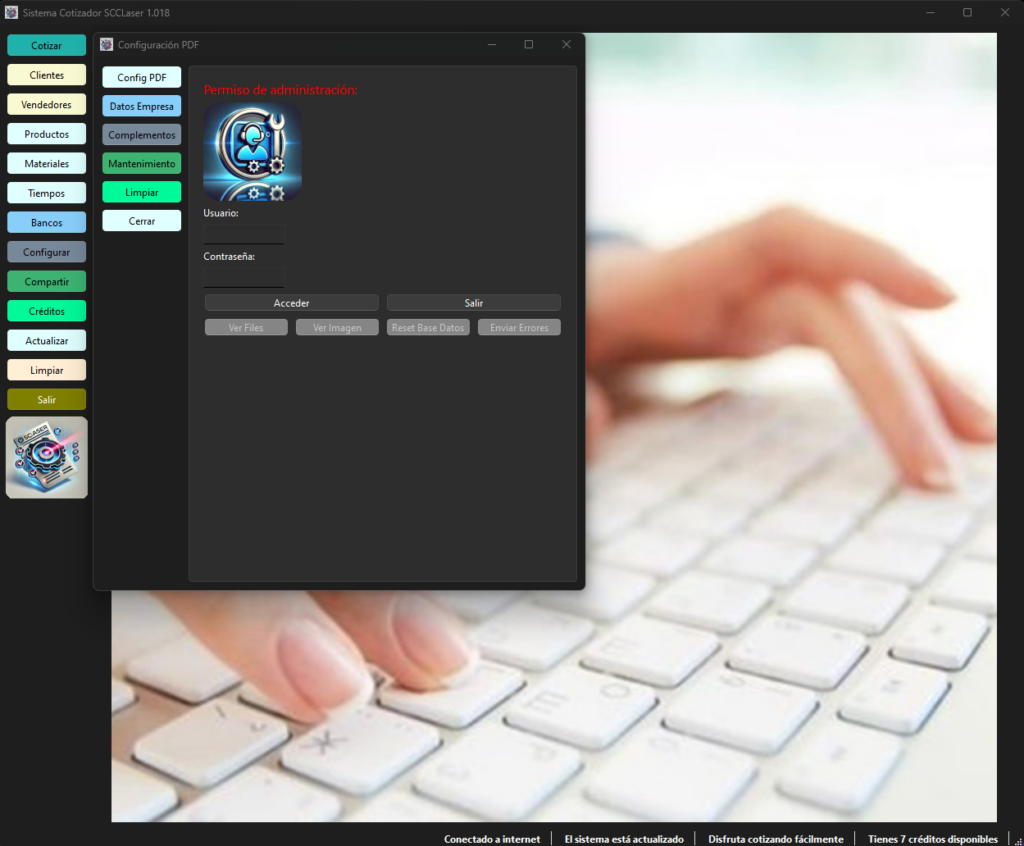
La ventana de mantenimiento está reservada en el caso de requerir soporte técnico y está reservada para el proveedor del software ya que es riezgoso el manejo de las funciones.
Función de la Ventana Compartir SCCLaser por WhatsApp
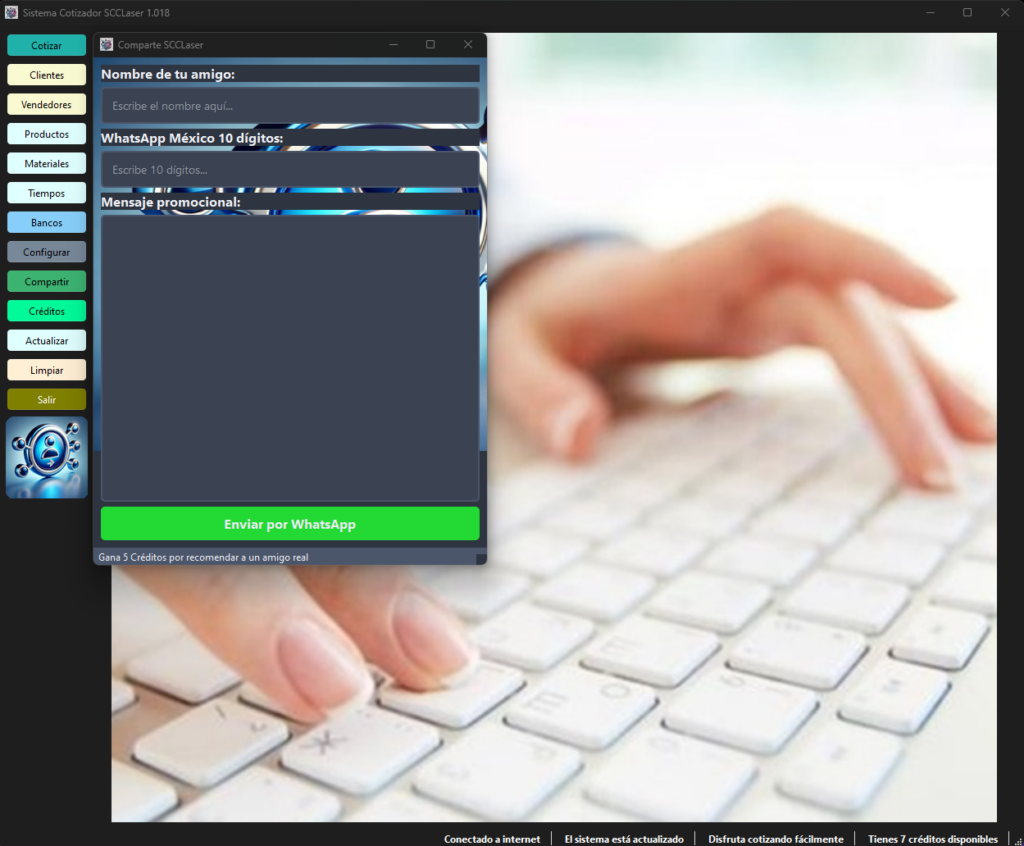
La ventana Compartir SCCLaser por WhatsApp está diseñada para permitir a los usuarios recomendar el software SCCLaser a sus contactos de manera sencilla y obtener créditos adicionales como recompensa. A continuación, se describe detalladamente su funcionamiento y beneficios.
1. Propósito de la Ventana
- Facilitar la recomendación del software SCCLaser a amigos o conocidos mediante WhatsApp.
- Incentivar a los usuarios con créditos gratuitos por cada recomendación exitosa (hasta un máximo de 5).
2. Componentes y Funcionamiento
- Captura del Nombre del Contacto:
- Campo: “Nombre de tu amigo”.
- El usuario debe ingresar el nombre de la persona a quien desea recomendar el software.
- Este nombre será incluido en el mensaje personalizado que se enviará.
- Captura del Número Telefónico:
- Campo: “WhatsApp México 10 dígitos”.
- El usuario debe ingresar el número de teléfono del contacto en formato de 10 dígitos.
- Este número es el destino del mensaje en WhatsApp.
- Mensaje Promocional:
- Campo: “Mensaje promocional”.
- El sistema genera automáticamente un mensaje preconfigurado que incluye:
- Un saludo personalizado con el nombre del contacto.
- Información sobre SCCLaser y sus beneficios.
- Un enlace directo para descargar la aplicación.
- Botón “Enviar por WhatsApp”:
- Una vez completados los campos anteriores, este botón se habilita.
- Al presionarlo:
- Se abre WhatsApp Web en el navegador predeterminado.
- Solicita al usuario escanear el código QR para iniciar sesión en WhatsApp Web.
- El mensaje promocional se envía automáticamente al número ingresado.
3. Beneficios de las Recomendaciones
- Por cada recomendación exitosa, el usuario recibe 5 créditos adicionales que se suman al saldo disponible en el sistema.
- Los créditos permiten realizar más cotizaciones o generar recibos de pago dentro de SCCLaser.
- Límite de Créditos: Los usuarios pueden ganar créditos por hasta 5 recomendaciones exitosas, acumulando un máximo de 25 créditos.
4. Flujo de Uso
- El usuario abre la ventana Compartir SCCLaser por WhatsApp.
- Completa los siguientes campos:
- Nombre de tu amigo: Por ejemplo, “Carlos Amador”.
- WhatsApp México 10 dígitos: Por ejemplo, “4421234567”.
- El sistema genera automáticamente un mensaje promocional como:Hola Carlos Amador, te recomiendo SCCLaser, un software innovador para realizar cotizaciones profesionales. Descárgalo aquí: [link-descarga].
- El usuario presiona el botón “Enviar por WhatsApp”.
- Se abre WhatsApp Web en el navegador:
- Solicita escanear el código QR para autenticarse.
- Una vez autenticado, el mensaje se envía automáticamente al contacto.
- Después del envío exitoso, el sistema añade 5 créditos al saldo del usuario.
5. Beneficios para el Usuario
- Fácil de Usar: Los pasos están diseñados para que incluso usuarios no técnicos puedan recomendar el software fácilmente.
- Incentivo Directo: Obtienen créditos gratuitos que amplían el uso del sistema.
- Promoción Natural: Permite que SCCLaser llegue a nuevos usuarios mediante recomendaciones personales.
6. Límite de Recomendaciones
- Cada usuario tiene un máximo de 5 oportunidades para ganar créditos mediante recomendaciones.
- Esto garantiza un equilibrio entre la promoción y la sostenibilidad del sistema.
- después de esto si SCCLaser le convence y desea recomendar a sus contactos lo podrá hacer y podrá recibir bonos sorpresa de acuerdo al número de recomendados.
Funcionamiento de la Función Comprar Créditos en SCCLaser
La función Comprar Créditos en SCCLaser está diseñada para permitir al usuario adquirir créditos que se utilizan para generar cotizaciones y recibos de pago en la aplicación. Este proceso está integrado de forma segura con Stripe, una plataforma confiable de procesamiento de pagos. A continuación, se explica detalladamente su funcionamiento.
1. Propósito de la Función
- Facilitar la compra de paquetes de créditos de manera segura mediante tarjeta de crédito o débito.
- Automatizar el proceso de acreditación de los créditos adquiridos al saldo del sistema.
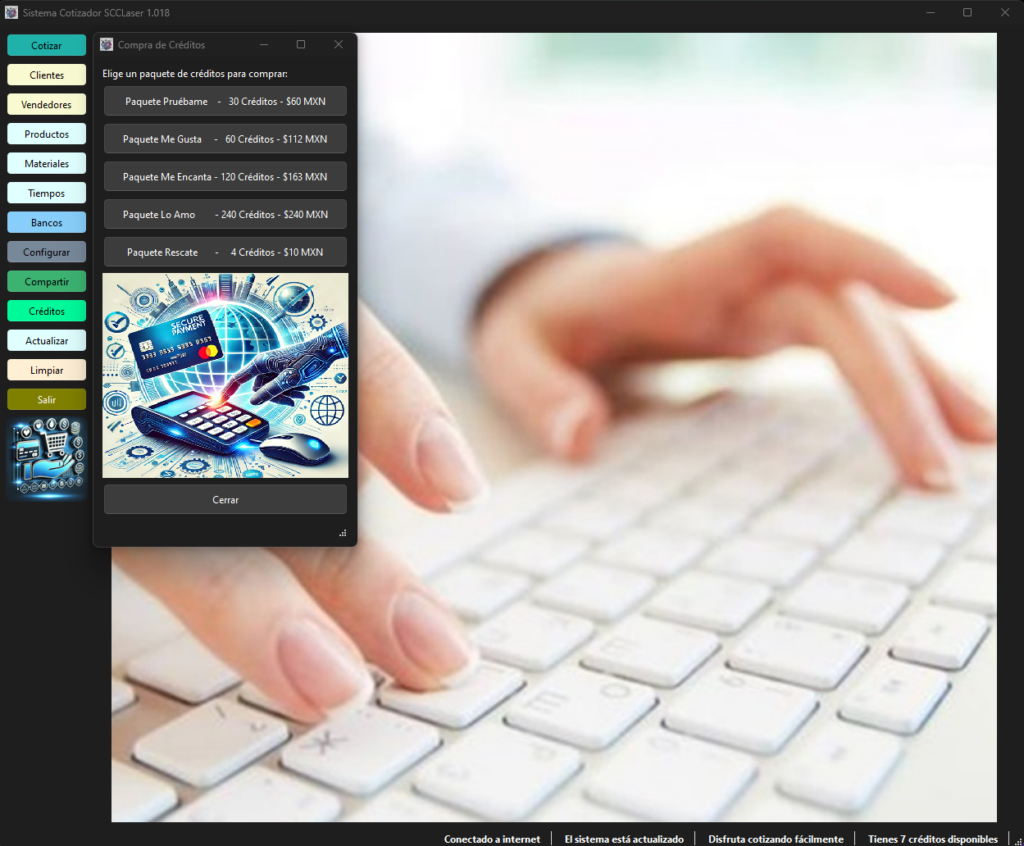
2. Componentes de la Ventana “Compra de Créditos”
Muestra un diseño visual atractivo que refuerza la experiencia del usuario.
Listado de Paquetes Disponibles:
Paquete PruebaMe: 30 créditos por $60 MXN.
Paquete Me Gusta: 60 créditos por $112 MXN.
Paquete Me Encanta: 120 créditos por $163 MXN.
Paquete Lo Amo: 240 créditos por $240 MXN.
Paquete Rescate: 4 créditos por $10 MXN (ideal para pruebas).
Botón de Selección:
Cada paquete tiene un botón asociado. Al hacer clic en él, se redirige al proceso de pago en Stripe.
Imagen Representativa:
- Muestra un diseño visual atractivo que refuerza la experiencia del usuario.
3. Proceso de Compra
- Selección del Paquete:
- El usuario selecciona un paquete haciendo clic en el botón correspondiente.
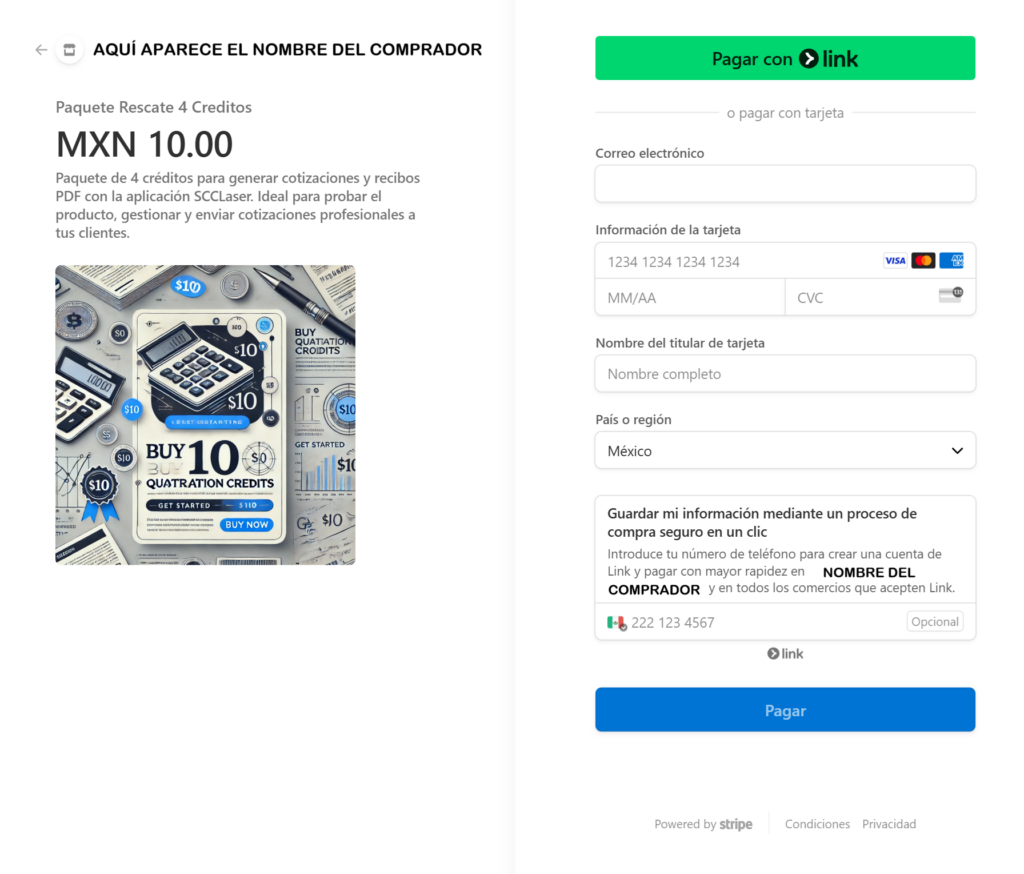
- Redirección a Stripe:
- Se abre una ventana de Stripe que muestra los detalles del paquete seleccionado, incluyendo:
- Nombre del paquete.
- Precio.
- Información requerida para el pago (correo electrónico, datos de tarjeta, y país).
- Se abre una ventana de Stripe que muestra los detalles del paquete seleccionado, incluyendo:
- Ingreso de Datos del Pago:
- El usuario ingresa la información de su tarjeta de crédito o débito de forma segura.
- Opcionalmente, puede guardar su información en Stripe para futuras compras rápidas.
- Confirmación del Pago:
- El usuario hace clic en el botón Pagar.
- Modo de Escucha (30 Segundos):
- Durante 30 segundos, SCCLaser entra en modo escucha, esperando la respuesta de Stripe para validar la transacción.
- Importante: Durante este tiempo, la aplicación no debe cerrarse para evitar interrupciones.
- Acreditación Automática:
- Una vez que Stripe confirma la transacción, los créditos adquiridos se suman automáticamente al saldo del usuario dentro de SCCLaser.
4. Beneficios de Seguridad
- Plataforma Stripe:
- Garantiza una experiencia de pago segura y cifrada.
- Cumple con los estándares de seguridad PCI DSS para el manejo de datos de tarjetas.
- Transacciones Monitorizadas:
- SCCLaser verifica directamente con Stripe el estado de la transacción antes de acreditar los créditos.
5. Ejemplo Práctico
- Un usuario selecciona el paquete Paquete Rescate (4 créditos por $10 MXN).
- Es redirigido a la ventana de Stripe, donde:
- Ingresa su correo electrónico: [email protected].
- Ingresa los datos de su tarjeta.
- Hace clic en el botón Pagar.
- SCCLaser entra en modo escucha y, tras recibir la confirmación de Stripe, acredita 4 créditos al saldo del usuario.
- El usuario verifica que su saldo ha aumentado y continúa usando la aplicación.
6. Recomendaciones al Usuario
- Evitar cerrar la aplicación durante el proceso de pago para asegurar la correcta acreditación de los créditos.
- Verificar que los datos de la tarjeta sean correctos para evitar errores en la transacción.
- Utilizar una conexión a internet estable para evitar interrupciones.
7. Beneficios para el Usuario
- Rapidez: El proceso completo de compra y acreditación toma menos de un minuto.
- Seguridad: Stripe protege los datos sensibles durante todo el proceso.
- Flexibilidad: Variedad de paquetes para diferentes necesidades.
Función de Actualización Automática en SCCLaser
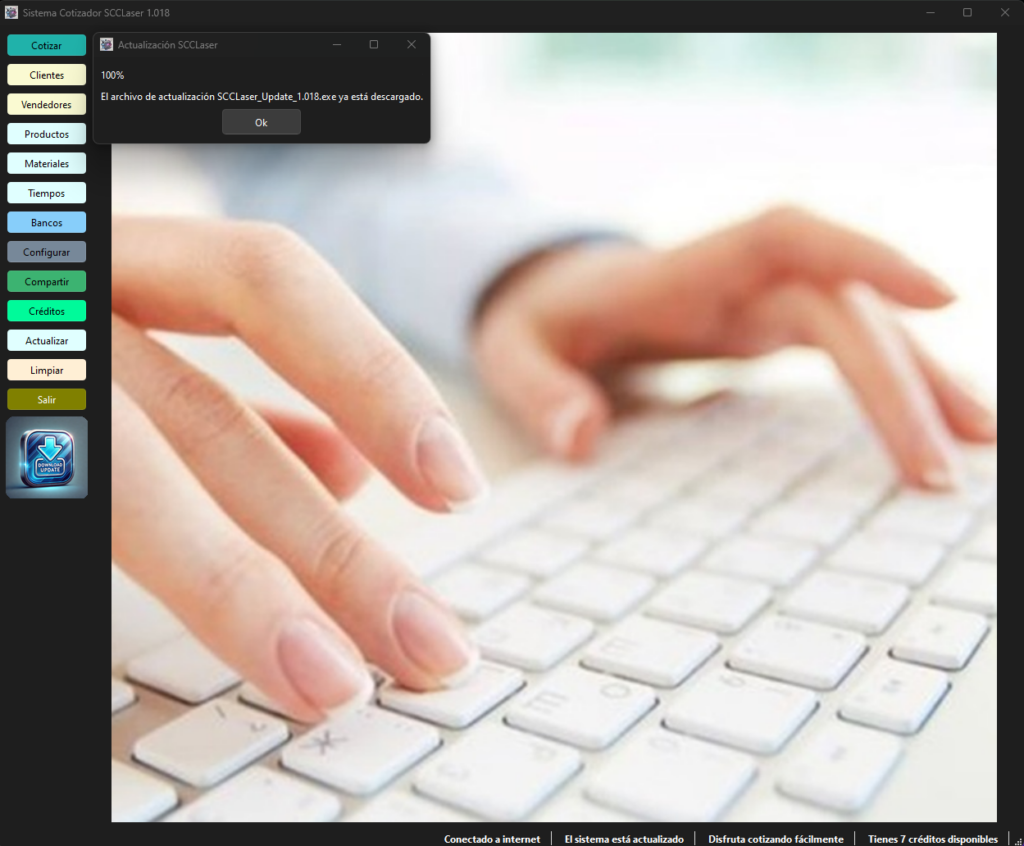
La función de Actualización Automática en SCCLaser asegura que los usuarios siempre tengan la versión más reciente del software, garantizando un rendimiento óptimo, nuevas funciones y correcciones de errores. A continuación, se describe cómo funciona y los beneficios que ofrece.
1. Funcionamiento de la Actualización Automática
- Detección de Nuevas Versiones:
- Cada vez que el usuario abre SCCLaser, el sistema verifica automáticamente si hay una nueva versión disponible en nuestros servidores.
- Descarga Automática:
- Si se detecta una nueva versión, el sistema inicia la descarga del archivo de actualización (por ejemplo, “SCCLaser_Update_1.018.exe”).
- El progreso de la descarga se muestra en una ventana emergente para informar al usuario.
- Notificación de Descarga Completa:
- Una vez que la descarga finaliza, el sistema notifica al usuario con un mensaje como:
- “El archivo de actualización SCCLaser_Update_1.018.exe ya está descargado.”
- Una vez que la descarga finaliza, el sistema notifica al usuario con un mensaje como:
- Actualización del Sistema:
- El usuario puede ejecutar el archivo descargado para instalar la nueva versión. El proceso es rápido y garantiza que no se pierdan datos ni configuraciones existentes.
2. Mejora Continua del Software
Nuestro equipo de programadores está comprometido con el desarrollo continuo de SCCLaser para satisfacer las necesidades cambiantes de los usuarios. Esto incluye:
- Corrección de Errores:
- Eliminación de fallas detectadas en versiones anteriores.
- Optimización del rendimiento general del sistema.
- Implementación de Nuevas Funciones:
- Funciones Futuras:
- Gestión de Inventario:
- Permitir el control y seguimiento de existencias de materiales, productos y recursos.
- Facturación Electrónica:
- Integración con sistemas de facturación para generar comprobantes fiscales de manera automática.
- Reportes Personalizados:
- Generación de informes detallados sobre cotizaciones, ventas y uso del sistema.
- Gestión de Inventario:
- Estas mejoras se implementarán gradualmente en futuras actualizaciones.
- Funciones Futuras:
3. Beneficios para el Usuario
- Acceso a las Últimas Funcionalidades:
- Los usuarios siempre tendrán acceso a las herramientas más recientes y avanzadas.
- Mejor Rendimiento:
- Cada actualización mejora la estabilidad y velocidad del software.
- Seguridad:
- Las actualizaciones incluyen mejoras en la seguridad para proteger los datos del usuario.
- Ahorro de Tiempo:
- La actualización automática elimina la necesidad de buscar e instalar manualmente nuevas versiones.
4. Proceso Simplificado
- Automatización Completa:
- El sistema detecta y descarga las actualizaciones automáticamente, eliminando la necesidad de intervención del usuario.
- Notificación Clara:
- El usuario es informado en cada paso del proceso (inicio, progreso y finalización de la descarga).
- Compatibilidad Garantizada:
- Las actualizaciones están diseñadas para integrarse sin problemas con las configuraciones y datos existentes.
5. Visión a Futuro
El objetivo de SCCLaser es evolucionar constantemente, incorporando herramientas que simplifiquen las operaciones de nuestros usuarios. Algunas de las funciones que se planean incluir:
- Control de Inventario Detallado:
- Registro de materiales y productos utilizados en los proyectos.
- Alertas automáticas para reabastecimiento.
- Facturación Electrónica:
- Generación de facturas automáticas para clientes, cumpliendo con normativas locales.
- Módulos Adicionales:
- Gestión de proyectos, reportes financieros y mucho más.
6. Recomendaciones al Usuario
- Mantén la Conexión a Internet:
- Asegúrate de estar conectado para que el sistema pueda verificar y descargar actualizaciones.
- No Cierres la Aplicación Durante la Descarga:
- Esto evitará interrupciones en el proceso de actualización.
- Revisar Notificaciones:
- Siempre ejecuta el archivo descargado para instalar la última versión.
La función de actualización automática en SCCLaser no solo mantiene el software actualizado, sino que refleja nuestro compromiso con la calidad, la innovación y el soporte continuo para nuestros usuarios. Si tienes sugerencias para nuevas funciones, ¡nos encantaría escucharlas! 😊